
- Accueil
- Produits publicitaires
- Soleil et Pluie
- Casquette en Polyester avec Détails Réfléchissants JONES


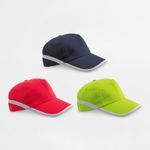
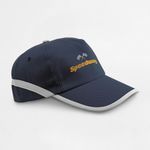
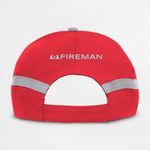

Casquette légère avec détails réfléchissants et ventilation
Parfaite pour les campagnes promotionnelles, événements extérieurs et actions de marque
La casquette JONES est conçue en polyester léger avec une fermeture ajustable à scratch, des œillets latéraux pour la ventilation et des éléments réfléchissants pour une meilleure visibilité. Son design moderne et fonctionnel en fait un choix idéal pour les actions estivales sous forte exposition solaire.
- Casquette en polyester léger à structure respirante
- Œillets latéraux pour une aération efficace
- Fermeture ajustable à scratch pour plus de confort
- Diamètre de 580 mm, poids total de 46 g
Réf. : 99418

Si vous trouvez un prix inférieur, nous nous engageons à l’égaliser.
Découvrez toutes les conditions de la Politique de Prix Minimum Garanti .

Vous n’avez pas trouvé le produit ou les quantités souhaitées ?
Veuillez contacter notre service de devis sur mesure.

Avez-vous des questions concernant nos produits ?
Découvrez les fonctionnalités et options de personnalisation de Ask-to-Print dans notre FAQ.
Casquette en Polyester avec Détails Réfléchissants JONES (Soleil et Pluie)
Partager
Comment souhaitez-vous créer votre design ?
Finalisez votre achat dans les 00h 00min 00s pour garantir la date de livraison.
Visibilité et confort pour les campagnes en extérieur
La casquette JONES allie style promotionnel et sécurité. Les éléments réfléchissants offrent une visibilité accrue en mouvement ou dans des environnements peu éclairés, idéale pour les événements en plein air, les actions institutionnelles et les équipes actives.
Légèreté fonctionnelle avec ventilation et ajustement personnalisé
Avec un diamètre de 580 mm et un poids de seulement 46 g, la casquette JONES est fabriquée en polyester léger, avec des orifices d'aération et une fermeture à scratch. Elle s'adapte facilement à chaque utilisateur tout en assurant un bon confort thermique.
Personnalisez la casquette JONES avec l’Éditeur en ligne Ask-to-Print
La surface frontale permet de mettre en valeur logos et messages visuels. Utilisez l’éditeur en ligne d’Ask-to-Print pour créer un accessoire percutant et fonctionnel, parfait pour les événements sportifs, institutionnels ou les campagnes estivales.
Achetez la casquette JONES | Casquette en Polyester avec Détails Réfléchissants avec visibilité et style
La casquette JONES est une solution économique à fort impact visuel. Un cadeau publicitaire pas cher, low-cost et utile pour vos campagnes de communication. Achetez-la dès maintenant sur Ask-to-Print !
FAQ
Soleil et Pluie
Les deux modèles sont pliables, fabriqués en polyester recyclé et disposent d’une structure résistante au vent. Le RIVER se distingue par une ouverture et fermeture automatiques, tandis que le CIMONE n’a qu’une ouverture automatique.
Oui. Le modèle GAVIN est doté d’une structure en fibre de verre et d’un tissu en rPET, ce qui le rend résistant au vent. Il est automatique et fourni avec une housse de protection.
Les modèles ZANE, MARIA et BAMBI s’ouvrent manuellement. ZANE est robuste, MARIA est léger et pliable, et BAMBI est conçu pour les enfants.
Le parapluie ANGELA possède une structure réversible, avec fermeture automatique et ouverture manuelle. Il dispose d’une double toile et d’un design breveté, idéal pour un usage urbain.
Oui. Les deux ponchos sont imperméables et réutilisables. Le SANDRA est livré dans un sachet en plastique, et l’ISABEL dans une boîte sphérique avec mousqueton.
Le modèle BLASS (style safari) et les panamas JOSEPH et JONATHAN sont parfaits pour l’été, offrant une large couverture et une bonne respirabilité.
Il est fabriqué en polyester recyclé (100 % rPET), idéal pour ceux qui recherchent un accessoire durable, léger et polyvalent pour se protéger du soleil ou du vent.
Oui. Les gants THOM sont dotés de bouts tactiles, permettant d’utiliser un smartphone sans les retirer.
Oui. Avec 16 baleines en tissu pongee 190T, une poignée en bois et une ouverture automatique, il est idéal pour les fortes pluies et le vent.
Oui. Les deux modèles sont dotés d’un ruban personnalisable par sublimation, idéal pour les événements estivaux et les actions promotionnelles en plein air.
Impression et Production
La marge de fond perdu (également appelée marge de coupe ou bleed en anglais) est une zone supplémentaire autour du design final qui doit être incluse dans le fichier graphique pour garantir une découpe propre et sans défauts. Lors de la finition, de légères variations de 1 à 2 mm peuvent se produire. Le fond perdu empêche ces variations de créer des bords blancs indésirables.
Comment identifier la marge de fond perdu ?
Si vous avez téléchargé un modèle ou utilisé l’éditeur en ligne : vous verrez des lignes de différentes couleurs.
- la ligne noire indique la marge de fond perdu
- la ligne rouge indique la ligne de coupe
- la ligne verte indique la marge de sécurité
Comment utiliser correctement la marge de fond perdu ?
Étendez toujours les fonds, couleurs ou images jusqu'à la marge de fond perdu — même s'ils ne contiennent pas d’éléments essentiels. Cela garantit qu’après la coupe, aucun bord blanc ne soit visible sur les côtés.
Exemple pratique :
Un design avec un fond coloré s'arrêtant exactement à la ligne de coupe risque de montrer des bords blancs si la coupe dévie légèrement. En étendant le fond jusqu'au fond perdu, ce risque est éliminé.
Dimensions du fond perdu selon le type de produit
| Marge de fond perdu | Produits |
|---|---|
| 2 mm | Tous les produits d’impression petits et moyens |
| 5 mm | Produits grand format et emballages en carton léger |
| 10 mm | Emballages en carton ondulé et matériaux d’expédition |
Si vous utilisez nos modèles ou notre éditeur en ligne, les marges de fond perdu sont déjà configurées automatiquement. Suivez simplement les lignes de guidage pour positionner correctement tous les éléments.
Qu’est-ce que la marge de sécurité ?
Outre le fond perdu, il est également essentiel de respecter la marge de sécurité — une zone intérieure où tous les éléments essentiels du design doivent être placés pour éviter d’être coupés ou trop proches du bord, ce qui nuirait au design et à la lisibilité.
Pourquoi la marge de sécurité est-elle nécessaire ?
Des décalages peuvent survenir lors de la découpe. Si les textes ou logos sont trop proches de la ligne de coupe, ils risquent d’être tronqués ou difficiles à lire. La marge de sécurité garantit leur lisibilité et intégrité.
Comment appliquer correctement la marge de sécurité ?
- Maintenez les textes, logos et éléments graphiques importants à au moins 3 mm de la ligne de coupe (ou plus, selon le produit).
- Évitez de placer des contenus près des lignes de pliage ou de découpe technique.
- Assurez-vous que les éléments respectent la zone délimitée dans le modèle (ligne rouge continue).
Résumé visuel :
- Fond perdu (gris) : zone en dehors de la coupe → pour fonds et images.
- Ligne de coupe (rouge) : endroit où le produit sera découpé.
- Marge de sécurité (vert) : zone protégée → pour textes et éléments essentiels.
Respecter ces zones techniques garantit un résultat professionnel, sans erreurs ni surprises à l’impression finale.
Na Ask-to-Print, a verificação do ficheiro depende da opção selecionada no momento da encomenda. Pode escolher entre três níveis de validação, consoante o tipo de apoio que pretende antes de avançar para impressão.
Não Verificar Ficheiro
Ao selecionar esta opção, confirma que o ficheiro enviado está correto, finalizado e pronto para impressão. Neste caso, o ficheiro segue diretamente para produção, sem qualquer verificação técnica prévia. Esta opção não tem custos adicionais.
Verificar Ficheiro
Ao selecionar esta opção, o seu ficheiro será analisado por um profissional antes de seguir para impressão. Se forem identificados erros ou inconformidades, será contactado antes de avançarmos com a produção. Esta opção tem um custo associado.
Verificar e Corrigir
Ao selecionar esta opção, o seu ficheiro será analisado por um profissional antes da impressão. Se forem detetados erros ou inconformidades passíveis de correção técnica, estes serão ajustados antes de o ficheiro seguir para produção. Esta opção tem um custo associado.
Que tipos de erros podem ser verificados?
A verificação pode abranger, entre outros aspetos técnicos, situações como:
- resolução insuficiente de imagens;
- dimensões incorretas do ficheiro;
- ausência de margens de segurança;
- falta de sangramento, bleed ou margem de corte;
- textos ou elementos demasiado próximos da linha de corte;
- utilização de modo de cor incorreto;
- fontes não convertidas em contornos ou não incorporadas;
- elementos em falta ou mal posicionados;
- páginas trocadas ou orientação incorreta;
- linhas de corte, marcas ou outros elementos técnicos indevidos na arte-final.
A análise incide sobretudo sobre a preparação técnica do ficheiro para impressão. Sempre que necessário, e de acordo com a opção escolhida, o cliente será informado ou o ficheiro será corrigido antes da produção.
Importa ainda referir que o serviço de correção não deve ser entendido como um serviço de design gráfico, reformulação criativa ou reconstrução de elementos da arte-final.
La marge de fond perdu (aussi appelée marge de coupe ou bleed) est une zone supplémentaire autour du design final qui doit être incluse dans le fichier graphique afin de garantir une coupe nette et sans défaut. Lors de la finition, de légères variations de 1 à 2 mm sont fréquentes. Le fond perdu évite que ces écarts entraînent des bords blancs indésirables.
Comment identifier la marge de fond perdu ?
Si vous avez téléchargé le modèle ou utilisé l’éditeur en ligne : vous verrez des lignes de différentes couleurs.
- La ligne noire indique la marge de fond perdu.
- La ligne rouge indique la ligne de coupe.
- La ligne verte indique la marge de sécurité.
Comment utiliser correctement la marge de fond perdu ?
Étendez toujours les fonds, couleurs ou images de fond jusqu’à la marge de fond perdu — même s’ils ne contiennent pas d’éléments importants. Cela garantit qu’après la coupe, aucun bord blanc ne sera visible sur les extrémités.
Exemple pratique :
Un design avec un fond coloré s’arrêtant exactement à la ligne de coupe peut présenter des bords blancs si la coupe dévie légèrement. En étendant le fond jusqu’au fond perdu, ce risque est supprimé.
Dimensions de la marge de fond perdu par type de produit
| Marge de fond perdu | Produits |
|---|---|
| 2 mm | Tous les produits d’impression de petite et moyenne taille |
| 5 mm | Produits grand format et emballages en carton léger |
| 10 mm | Emballages en carton ondulé et matériaux d’expédition |
Si vous utilisez nos modèles ou notre éditeur en ligne, les marges de fond perdu sont déjà configurées automatiquement. Il suffit de suivre les lignes guides pour garantir une bonne disposition des éléments.
Qu’est-ce que la Marge de Sécurité ?
En plus du fond perdu, il est essentiel de respecter la marge de sécurité — une zone intérieure où tous les éléments essentiels du design doivent être placés pour éviter d’être coupés ou trop proches du bord, ce qui compromettrait la lisibilité.
Pourquoi la marge de sécurité est-elle nécessaire ?
Des variations peuvent se produire lors de la découpe. Si les textes ou logos sont trop proches de la ligne de coupe, ils risquent d’être coupés ou de devenir illisibles. La marge de sécurité garantit leur bonne visibilité.
Comment appliquer correctement la marge de sécurité ?
- Gardez les textes, logos et éléments graphiques essentiels à au moins 3 mm de la ligne de coupe (ou plus selon le produit).
- Évitez de placer des contenus proches des lignes de pli ou de découpe technique.
- Vérifiez que les éléments respectent la zone définie dans le modèle (ligne rouge continue).
Résumé visuel :
- Fond perdu (gris) : zone en dehors de la coupe → pour les fonds et les images.
- Ligne de coupe (rouge) : où le produit sera physiquement découpé.
- Marge de sécurité (vert) : zone protégée → pour les textes et éléments importants.
Le respect de ces zones techniques garantit une finition professionnelle sans défaut ni surprise.
Chez Ask-to-Print, nous acceptons différents formats de fichiers afin d’offrir la meilleure expérience de personnalisation et de production. Cependant, tous les formats ne proposent pas les mêmes fonctionnalités en matière de vérification et d’ajustement du design.
Consultez ci-dessous les détails selon le type de fichier :
Fichiers avec aperçu et possibilité de modifications (recommandés)
- .pdf (Adobe Acrobat)
- .png (Image PNG)
- .jpeg / .jpg (Image JPEG)
- .tiff (Image TIFF)
- .svg (Graphique vectoriel)
Fichiers avec aperçu, sans possibilité de modifications
- .ai (Adobe Illustrator)
- .eps (PostScript)
- .gif (Image GIF)
Fichiers acceptés, sans aperçu ni possibilité de modifications
- .psd (Adobe Photoshop)
- .cdr (CorelDRAW)
Fichiers non acceptés par la plateforme
- .ppt (Microsoft PowerPoint)
- .doc (Microsoft Word)
- .bmp (Image Bitmap)
Vous avez encore des questions ?
Si vous avez des doutes sur le format approprié ou rencontrez des difficultés pour téléverser votre fichier, notre équipe Support Client est à votre disposition. N’hésitez pas à nous contacter — nous serons ravis de vous aider et de garantir le bon déroulement de votre commande.
Pour nous contacter, cliquez ici !
Lors de la préparation d’un fichier pour l’impression, il est essentiel de comprendre la différence entre les deux principaux modèles de couleur utilisés en design graphique : CMYK et RGB. Bien qu’ils permettent tous deux de créer des visuels attrayants, ils répondent à des objectifs différents et donnent des résultats distincts, notamment en impression.
Quelles sont les couleurs CMYK et RGB, et lequel choisir pour l’impression ?
CMYK – Le modèle couleur pour l’impression
CMYK signifie Cyan, Magenta, Jaune et Noir. C’est le modèle de couleur utilisé dans tous les procédés d’impression professionnels. Les couleurs sont créées par la superposition de pourcentages de ces quatre encres appliquées en couches sur le support imprimé.
- Utilisé en impression offset et numérique.
- Basé sur la soustraction de lumière réfléchie — différent de la lumière émise par les écrans.
- Reproduit une gamme de couleurs plus restreinte mais adaptée à l’impression physique.
RGB – Le modèle couleur pour écrans
RGB signifie Rouge, Vert et Bleu. C’est un modèle basé sur la lumière émise, utilisé pour afficher les couleurs sur les écrans numériques (moniteurs, tablettes, smartphones). Ce modèle permet des couleurs plus vives et saturées que le CMYK.
- Idéal pour les images numériques, vidéos et sites web.
- Offre un gamut de couleurs plus large — c’est-à-dire une plus grande variété de teintes.
- Les couleurs peuvent paraître plus intenses à l’écran que ce qui peut être imprimé.
Qu’est-ce que le gamut de couleur ?
Le gamut est l’ensemble des couleurs qu’un modèle ou dispositif peut reproduire. Le modèle RGB a un gamut plus large que le CMYK, ce qui signifie qu’il peut afficher des couleurs impossibles à imprimer avec des encres standards.
Lorsqu’un fichier RGB est converti en CMYK, les couleurs hors gamut sont remplacées par des teintes proches. Cela peut entraîner des différences visuelles importantes entre l’écran et l’impression — notamment pour les tons fluorescents ou très saturés.
Quel modèle utiliser pour vos fichiers d’impression ?
Il faut toujours travailler en mode couleur CMYK lors de la création de fichiers destinés à l’impression. Ainsi, les couleurs visibles à l’écran seront plus proches de la réalité imprimée.
Si vous utilisez des logiciels comme Adobe Illustrator, InDesign ou Photoshop, définissez l’espace colorimétrique CMYK dès la création du document. Sur Canva, choisissez l’option d’exportation en CMYK (disponible avec Canva Pro). Cela garantit une meilleure fidélité des couleurs.
Dans l’éditeur en ligne Ask-to-Print, aucun souci : tous les fichiers sont automatiquement générés en CMYK avec une gestion optimisée des couleurs.
Conseil utile pour débutants et professionnels
Même en travaillant en CMYK, des écarts entre écran et impression peuvent subsister. Nous recommandons l’utilisation d’un nuancier physique en CMYK pour visualiser les tons réels avant de finaliser votre design. C’est particulièrement utile pour l’identité visuelle et les projets avec exigence chromatique élevée.
Comment éviter le remplacement de polices non souhaitées ?
Lorsque vous créez un design avec des polices trop spécifiques ou potentiellement indisponibles dans notre système, celles-ci peuvent être automatiquement remplacées par des polices « standard », ce qui peut modifier considérablement l’aspect de votre matériel imprimé.
Comment cela se produit-il ?
Si la police utilisée dans votre design n’est pas incorporée dans le fichier ou n’est pas reconnue par notre système, le logiciel d’impression tentera de la remplacer par une autre similaire. Toutefois, ce remplacement peut altérer l’apparence originale de votre design, notamment l’espacement, la mise en page et la disposition du texte.
Comment éviter ce problème ?
Pour garantir que votre design soit imprimé exactement comme prévu, suivez ces étapes :
- Incorporez les polices dans le fichier final : Vérifiez que toutes les polices utilisées dans votre projet sont bien intégrées au fichier. Cela peut être fait lors de l’exportation depuis votre logiciel de design (Illustrator, InDesign, Corel Draw ou autres).
- Convertissez le texte en tracés : Si vous ne pouvez pas incorporer les polices, vous pouvez convertir le texte en tracés. Cela le transforme en formes vectorielles, supprimant le besoin de polices externes. Remarque : cette méthode n’est pas recommandée pour des produits comme les Livres, Magazines ou Catalogues, car le texte ne sera plus modifiable.
- Vérifiez les polices et les images de votre fichier : Les logiciels de création comme Illustrator proposent des outils pour valider le design avant impression. Vous pouvez notamment générer un rapport final qui répertorie les polices utilisées et précise si les images sont en CMJN ou RVB (les fichiers destinés à l’impression doivent être en CMJN).
- Pour générer le rapport dans Illustrator :
- Allez dans le menu « Fichier » >« Assemblage ».
- Dans la fenêtre d’options, cochez les cases pour inclure les polices et les images.
- Illustrator générera un dossier contenant toutes les ressources, y compris les polices intégrées, les images (avec infos CMJN ou RVB) et autres éléments utiles.
- Pour générer le rapport dans Illustrator :
- Utilisez la fonction Assemblage d’Illustrator : Cette fonction permet de rassembler tous les fichiers nécessaires à l’impression. Le dossier généré contiendra les polices, images, couleurs et autres ressources, facilitant ainsi la vérification du projet.
Résumé
Pour éviter les erreurs de polices et garantir un résultat conforme, intégrez les polices ou convertissez-les en tracés.
Incorporer les polices dans un PDF est essentiel pour garantir que le fichier soit affiché et imprimé correctement sur des appareils ne disposant pas des mêmes polices. Cette pratique est particulièrement importante dans les environnements web-to-print, où les fichiers sont préparés par les utilisateurs finaux et envoyés directement en production.
Que signifie incorporer des polices ?
Lorsqu’on incorpore des polices dans un fichier PDF, les données typographiques sont intégrées au document. Ainsi, l’apparence du texte reste inchangée, même si le PDF est ouvert sur un autre ordinateur, avec un autre système ou sans les polices d’origine.
Comment incorporer les polices – Étapes générales
Adobe InDesign, Illustrator et Photoshop
- Allez dans Fichier > Exporter et choisissez le format Adobe PDF.
- Accédez à l’onglet Avancé.
- Activez l’option Incorporer toutes les polices ou Jeu partiel de polices en dessous de 100%.
- Sélectionnez un profil tel que PDF/X-1a ou PDF/X-4, adapté à l’impression professionnelle.
CorelDRAW
- Allez dans Fichier > Exporter > PDF.
- Dans l’onglet Avancé, sélectionnez Incorporer toutes les polices.
Autres programmes (Affinity Designer, Canva, Inkscape, GIMP, etc.)
- La plupart exportent en PDF avec les polices incorporées par défaut.
- Vérifiez toujours les options d’exportation, en recherchant des mentions comme « embed fonts » ou « conformité PDF/X ».
Bonnes pratiques pour le web-to-print
- Convertir le texte en tracés est une solution sûre si le fichier ne doit plus être modifié.
- N’utilisez que des polices sous licence pour éviter les restrictions d’incorporation.
- Évitez les polices en ligne provenant d’éditeurs dans le cloud qui n’autorisent pas l’incorporation.
Qu’est-ce que le noir enrichi et quand l’utiliser ?
En design graphique pour l’impression, il existe deux façons principales d’appliquer la couleur noire : le noir simple (100 % K) et le noir enrichi (ou rich black). Bien qu’ils paraissent identiques à l’écran, le rendu imprimé peut être très différent selon la technique utilisée.
Noir simple (100 % K)
Le noir simple utilise uniquement l’encre noire (K = 100 %) dans le modèle CMYK. Il est idéal pour les textes et les éléments fins, garantissant une lisibilité parfaite et une impression sans décalage. En revanche, dans les grandes surfaces (ex. : fonds pleins), il peut paraître terne ou grisâtre car une seule couche d’encre est utilisée.
Noir enrichi – Plus d’intensité et de profondeur
Le noir enrichi est obtenu en combinant l’encre noire avec des pourcentages contrôlés de cyan, magenta et jaune (CMY). Ce mélange augmente la densité optique, offrant un noir plus profond, homogène et visuellement plus intense. Idéal pour les arrière-plans foncés ou les éléments visuels de grande taille.
Une formule sûre et couramment utilisée est :
- C : 60 %
- M : 40 %
- J : 40 %
- N : 100 %
Ces valeurs peuvent légèrement varier selon le papier et le profil d’impression, mais la couverture totale d’encre ne doit jamais être dépassée.
Bonnes pratiques pour l’utilisation du noir enrichi
- Utilisez le noir simple (100 % K) pour les textes, lignes fines et petits éléments — évite les problèmes de repérage.
- Utilisez le noir enrichi pour les grandes surfaces, les fonds foncés ou les éléments visuels importants.
- Évitez d’utiliser 100 % sur toutes les couleurs (C+M+J+N) pour prévenir la surcharge d’encre et les problèmes de séchage — suivez notre formule recommandée.
Pour garantir que votre fichier soit prêt pour l’impression avec des finitions graphiques spéciales et mises en valeur, il est essentiel de préparer correctement tous les éléments à rehausser.
Cette procédure s’applique à tout produit comportant une ou plusieurs des finitions suivantes :
- Vernis UV sélectif
- Vernis 3D
- Gaufrage (en relief ou en creux)
- Gaufrage estampé
- Film doré ou argenté
- Effets métalliques
Ces effets peuvent être combinés avec une découpe spéciale (CutContour). Ainsi, chaque finition doit être placée sur un calque séparé, avec une couleur technique (Couleur Spot) correctement assignée et l’attribut Overprint toujours activé.
1. Utilisez uniquement des éléments vectoriels
Tous les éléments avec finition spéciale doivent être vectoriels (non pixellisés) pour garantir précision et qualité. Évitez les images ou effets pixellisés.
2. Créez un calque séparé pour chaque type de finition
Chaque finition doit être placée sur un calque distinct, avec un nom technique spécifique et une application de couleur spot dédiée (voir ci-dessous).
3. Dessinez des tracés nets et fermés
Évitez les formes superposées, les angles aigus ou les tracés ouverts. Utilisez des outils comme Pathfinder (Illustrator) pour unir, croiser ou fusionner des éléments — garantissant des contours simples et précis.
4. Noms et couleurs des calques de finition
Selon le type de finition, vous devez créer un calque spécifique avec le nom technique correct et appliquer une Couleur Spot avec les valeurs définies ci-dessous. Tous les éléments doivent avoir l’attribut Overprint activé.
- Calque : Finishing
Pour : Vernis UV, vernis 3D, film doré ou argenté, effets métalliques
Couleur Spot : C 0% M 50% Y 100% K 0% (ton orange)
Important : Les éléments doivent être vectoriels et exclusivement présents dans ce calque. Ne pas dupliquer d’éléments dans d’autres calques. - Calque : Emboss
Pour : Gaufrage en relief ou en creux
Couleur Spot : C 50% M 100% Y 0% K 0% (ton violet)
Important : Le gaufrage doit être dessiné avec des formes vectorielles fermées et correctement aligné avec l’œuvre de base.
Attention : Il existe des cas où les finitions sont combinées. Pour un gaufrage estampé, vous devez créer deux calques distincts avec les paramètres décrits ci-dessus :
- Calque : Finishing + Calque : Emboss
Pour : Gaufrage estampé (combinaison de dorure et de gaufrage)
Configuration : Les deux calques doivent être correctement configurés, avec des éléments vectoriels séparés et alignés, sans chevauchements ou duplications incorrectes.
Note supplémentaire : Si votre produit comprend une découpe personnalisée, vous devez également créer un calque supplémentaire avec le tracé correspondant :
- Calque : CutContour
Pour : Découpe spéciale personnalisée
Couleur Spot : C 0% M 100% Y 100% K 0% (rouge)
Important : Le tracé de découpe doit être vectoriel, fermé et placé dans un calque séparé. Évitez les angles aigus et les tracés superposés.
5. Activez la surimpression (Overprint)
Tous les tracés de finition doivent avoir Overprint activé. Cela garantit que la finition sera imprimée par-dessus l’œuvre finale, sans interférences ni défauts.
6. Organisez correctement les calques
- Artwork – calque avec le design principal (texte, images, etc.)
- Finishing – pour vernis, dorure et effets métalliques
- Emboss – pour le gaufrage
- CutContour – pour la découpe
- Ne dupliquez pas d’éléments entre les calques
7. Recommandations techniques pour les finitions spéciales
- Taille minimale du texte : 10 pt
- Épaisseur minimale des lignes : 1 pt
- Distance minimale entre les lignes de finition : 1 pt
- Marge de sécurité : au moins 3 mm entre la finition et les lignes de coupe ou de pli
8. Alignement des calques
Si la finition (vernis, dorure ou gaufrage) doit coïncider exactement avec des éléments de la maquette, assurez-vous que les éléments des calques Artwork, Finishing, Emboss et CutContour soient parfaitement alignés.
9. Outils recommandés
Pour préparer correctement votre fichier, utilisez un logiciel d’illustration vectorielle tel que Adobe Illustrator, CorelDRAW ou InkScape, ou tout autre outil compatible avec les calques et les couleurs spot.
Besoin d’aide ?
Si vous avez des questions ou besoin d’aide, notre équipe est toujours à votre disposition. Pour consulter nos contacts cliquez ici.
Chez Ask-to-Print, vous pouvez demander une découpe personnalisée pour différents types de produits. Cette découpe correspond à une forme différente du format rectangulaire ou carré classique — tels que des contours spéciaux, courbes, découpes intérieures ou formes décoratives.
Dans le secteur graphique, le terme découpe personnalisée est souvent appelé « forme de découpe » ou « ligne de découpe ». Il s'applique aussi bien aux procédés traditionnels avec lames qu'à la découpe numérique (laser ou table de découpe), fréquemment utilisée pour les grands formats.
Comment créer un fichier avec découpe personnalisée
Si votre commande comprend une découpe personnalisée, veuillez préparer votre fichier comme suit :
- Créez un calque nommé CutContour.
- Dessinez le tracé de découpe avec la forme souhaitée. Il doit être constitué de vecteurs continus et fermés.
- Appliquez une couleur ton direct (Spot Color) nommée CutContour au tracé, en utilisant du magenta à 100%.
- Si des vecteurs se chevauchent, assurez-vous qu’ils soient correctement fusionnés.
Règles techniques importantes
- Le tracé de découpe doit être vectoriel — les images raster (JPEG, PNG, TIFF) ne sont pas valides.
- Assurez-vous que la ligne soit fermée et sans superpositions.
- Respectez les recommandations du gabarit produit concernant les rayons minimum et la largeur minimale des zones découpées.
- Évitez les formes trop complexes, comme les courbes serrées ou les angles aigus.
- Tous les éléments imprimables doivent se trouver dans un calque séparé nommé Artwork.
- La ligne de découpe magenta ne sera pas imprimée — elle sert uniquement de référence technique.
Fond perdu et ligne de découpe
Pour un rendu parfait et sans bordures blanches, le tracé de découpe doit légèrement dépasser l’image. Il est donc recommandé d’appliquer un fond perdu (bleed) de 3 mm pour les petits formats et de 5 mm pour les grands formats. Cela garantit un résultat visuellement homogène et sans défauts.
Logiciels recommandés
Pour créer correctement une découpe personnalisée, utilisez un logiciel d’illustration vectorielle tel que Adobe Illustrator, CorelDRAW, InkScape ou tout autre outil compatible avec les calques et les couleurs Spot.
Besoin d’aide ?
Si vous avez des questions ou besoin d’assistance, notre équipe est toujours disponible pour vous aider. Pour consulter nos coordonnées, cliquez ici.
Oui, vous pouvez visualiser une épreuve avant l’impression.
Si vous utilisez notre éditeur en ligne, vous aurez un accès immédiat à une prévisualisation en temps réel de votre design, simulant avec précision le résultat final.
Si vous choisissez de téléverser votre design ou fichier final, vous pourrez également visualiser le travail avant la production — à condition que le fichier soit dans l’un des formats compatibles avec l’épreuve numérique :
- PDF : Format standard pour la prévisualisation des designs.
- JPEG et JPG : Format d’image
- PNG
- GIF : Pris en charge dans le processus d’épreuve, permettant une validation visuelle avant impression.
- Tiff
- AI
- SVG
Nous acceptons de nombreux autres formats, mais seuls ceux-ci permettent une génération automatique de l’aperçu du travail.
Cela peut aussi vous intéresser



Vous n’avez pas trouvé exactement ce que vous cherchez ?
Si vous avez besoin d’une solution spécifique ou de caractéristiques non disponibles sur le site, notre équipe est là pour vous accompagner. Nous analysons votre demande et vous conseillons les meilleures options en termes de matériaux, formats, finitions et production.
Nous développons des solutions sur mesure adaptées à votre projet.


