



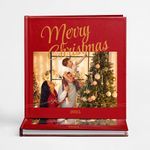



Álbum fotográfico de Natal para guardar tradições
Transforme momentos natalícios em fotos com qualidade profissional
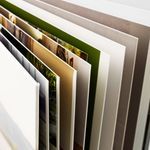
O álbum de Natal é ideal para preservar recordações desta época festiva. Reúna em páginas especiais as reuniões de família, as trocas de presentes e os sorrisos junto à árvore. Produzido com papéis Fujifilm Crystal Archive DP II, assegura cores vivas, nitidez e durabilidade. A encadernação Layflat valoriza cada fotografia, permitindo uma abertura totalmente plana.
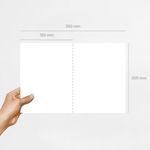
- Vários tamanhos e formatos à escolha
- 3 opções de papel fotográfico: Brilhante, Mate e Seda
- Capa dura e flexível, adaptada ao seu estilo
- Revestimentos clássicos ou em linho, pele ou madeira
- Encadernação Layflat para uma abertura totalmente plana
Álbum de Natal (Álbuns Temáticos)
Partilhar
Guarde a magia do Natal em cada página
O álbum de Natal é perfeito para transformar as celebrações natalícias em recordações inesquecíveis. Cada página revive momentos de partilha, afeto e alegria vividos junto da família e amigos.
Acabamentos premium para valorizar as suas fotos
Produzido com papéis Fujifilm Crystal Archive DP II, este álbum assegura cores intensas, imagens nítidas e grande resistência. Inclui capas em versão dura ou flexível, revestimentos em brilhante, mate ou efeito areado e guardas opcionais em branco ou preto de 300 g/m².
Personalize o Álbum de Natal com o Editor Online da Ask-to-Print
Adicione fotografias da noite de consoada, mensagens personalizadas e layouts criativos. O Editor Online da Ask-to-Print disponibiliza modelos prontos que facilitam a criação de um álbum único e cheio de emoção.
Compre o Álbum de Natal com Qualidade e Preço Acessível
Uma opção económica que combina tradição e qualidade. Pode escolher versões barato ou optar pela alternativa low-cost, sem perder excelência. Compre já o seu álbum de Natal e reviva esta época mágica sempre que desejar.
Papel Fotográfico Fujifilm Crystal Archive DP II
Papel fotográfico de elevada qualidade
Os papéis fotográficos Fujifilm Crystal Archive DP II são reconhecidos mundialmente pela sua qualidade premium, durabilidade e acabamento profissional. Concebidos com tecnologia de halogeneto de prata, oferecem cores intensas, detalhes nítidos e resistência ao tempo, tornando-se a escolha ideal para álbuns fotográficos, impressões de grande formato e projetos de prestígio. Com opções de acabamento Brilhante, Mate e Acetinado (Silk), garantem a solução perfeita para cada estilo e preferência, mantendo sempre a excelência da marca Fujifilm.
Papel Fotográfico Alto brilho
Papel Fotográfico | Fujifilm Crystal Archive DP II Profissional Brilhante |
| Acabamento | Alto brilho |
| Gramagem | 250 g/m² |
| Espessura | 0,23 mm |
| Escrita | Marcador permanente |
| Impressões digitais | As impressões digitais podem ser visíveis |
| Tecnologia de produção | Halogeneto de prata |
| Proteção contra cópia | — |
| Certificado FSC® | Sim |
Papel Fotográfico Mate Semibrilhante
Papel Fotográfico | Fujifilm Crystal Archive DP II Profissional Mate |
| Acabamento | Mate semibrilhante |
| Gramagem | 234 g/m² |
| Espessura | 0,22 mm |
| Escrita | Marcador permanente |
| Impressões digitais | Impressões digitais dificilmente visíveis |
| Tecnologia de produção | Halogeneto de prata |
| Proteção contra cópia | — |
| Certificado FSC® | Sim |
Papel Fotográfico Acetinado (Silk)
Papel Fotográfico | Fujifilm Crystal Archive DP II Profissional Acetinado (Silk) |
| Acabamento | Acetinado (SILK) com estrutura em favo de mel |
| Gramagem | 232 g/m² |
| Espessura | 0,23 mm |
| Escrita | Marcador permanente, caneta esferográfica |
| Impressões digitais | Impressões digitais não visíveis |
| Tecnologia de produção | Halogeneto de prata |
| Proteção contra cópia | A superfície estruturada evita a cópia das fotos |
| Certificado FSC® | Sim |
Centro de Ajuda
Impressão e Produção
Na Ask-to-Print, a verificação do ficheiro depende da opção selecionada no momento da encomenda. Pode escolher entre três níveis de validação, consoante o tipo de apoio que pretende antes de avançar para impressão.
Verificação Automática
Ao selecionar esta opção, confirma que o ficheiro enviado está correto, finalizado e pronto para impressão. Neste caso, o ficheiro segue diretamente para produção, após uma verificação automática. Esta opção não tem custos adicionais.
Verificar Ficheiro
Ao selecionar esta opção, o seu ficheiro será analisado por um profissional antes de seguir para impressão. Se forem identificados erros ou inconformidades, será contactado antes de avançarmos com a produção. Esta opção tem um custo associado.
Verificar e Corrigir
Ao selecionar esta opção, o seu ficheiro será analisado por um profissional antes da impressão. Se forem detetados erros ou inconformidades passíveis de correção técnica, estes serão ajustados antes de o ficheiro seguir para produção. Esta opção tem um custo associado.
Que tipos de erros podem ser verificados?
A verificação pode abranger, entre outros aspetos técnicos, situações como:
- resolução insuficiente de imagens;
- dimensões incorretas do ficheiro;
- ausência de margens de segurança;
- falta de sangramento, bleed ou margem de corte;
- textos ou elementos demasiado próximos da linha de corte;
- utilização de modo de cor incorreto;
- fontes não convertidas em contornos ou não incorporadas;
- elementos em falta ou mal posicionados;
- páginas trocadas ou orientação incorreta;
- linhas de corte, marcas ou outros elementos técnicos indevidos na arte-final.
A análise incide sobretudo sobre a preparação técnica do ficheiro para impressão. Sempre que necessário, e de acordo com a opção escolhida, o cliente será informado ou o ficheiro será corrigido antes da produção.
Importa ainda referir que o serviço de correção não deve ser entendido como um serviço de design gráfico, reformulação criativa ou reconstrução de elementos da arte-final.
Na Ask-to-Print, aceitamos vários formatos de ficheiro para garantir a melhor experiência de personalização e produção. No entanto, nem todos os formatos oferecem as mesmas funcionalidades no processo de verificação e ajuste do design.
Consulte abaixo o detalhe por tipo de ficheiro:
Ficheiros com Preview e Possibilidade de Ajustes (recomendados e preferenciais)
- .pdf (Adobe Acrobat)
- .png (Imagem PNG)
- .jpeg / .jpg (Imagem JPEG)
- .tiff (Imagem TIFF)
- .svg (Gráfico Vetorial)
Ficheiros com Preview, sem Possibilidade de Ajustes
- .ai (Adobe Illustrator)
- .eps (PostScript)
- .gif (Imagem GIF)
Ficheiros Aceites, sem Preview e sem Possibilidade de Ajustes
- .psd (Adobe Photoshop)
- .cdr (CorelDRAW)
Ficheiros Não Aceites pela Plataforma
- .ppt (Microsoft PowerPoint)
- .doc (Microsoft Word)
- .bmp (Imagem Bitmap)
Ainda tem dúvidas?
Caso tenha alguma dúvida sobre o formato adequado, ou esteja com dificuldades ao carregar o seu ficheiro, a nossa equipa de Apoio ao Cliente está disponível para o ajudar. Não hesite em entrar em contacto connosco — teremos todo o
gosto em esclarecer as suas questões e garantir que a sua encomenda decorre sem problemas.
Para nos contactar clique aqui!
Ao preparar um ficheiro para impressão, é essencial compreender a diferença entre os dois principais modelos de cor utilizados em design gráfico: CMYK e RGB. Embora ambos permitam criar visuais apelativos, servem finalidades distintas e produzem resultados diferentes, especialmente quando se trata de processos de impressão.
O que são as cores CMYK e RGB, e qual devo usar para impressão?
CMYK – O modelo de cor para impressão
CMYK é a sigla para Cyan (ciano), Magenta, Yellow (amarelo) e Black (preto). É o modelo de cor utilizado em todos os processos de impressão profissional. As cores são geradas pela sobreposição de percentagens destas quatro tintas, aplicadas em camadas sobre o suporte impresso.
- Modelo utilizado em impressão offset, digital.
- Baseia-se na subtração de luz refletida — diferente da luz emitida dos ecrãs.
- Reproduz uma gama de cores mais limitada, mas adequada ao processo físico de impressão.
RGB – Modelo de cor para ecrãs
RGB significa Red (vermelho), Green (verde) e Blue (azul). É um modelo baseado em luz emitida e utilizado para exibir cores em ecrãs digitais, como monitores, tablets ou smartphones. Este modelo consegue gerar cores muito mais vibrantes e saturadas do que o CMYK.
- Ideal para imagens digitais, vídeos e websites.
- Oferece um gamut de cor mais amplo — ou seja, abrange uma maior variedade de cores possíveis.
- As cores podem parecer mais intensas no ecrã do que o que será possível reproduzir em impressão.
O que é o gamut da cor?
O gamut é o conjunto de cores que um determinado modelo de cor ou dispositivo consegue reproduzir. O modelo RGB tem um gamut mais alargado do que o CMYK, o que significa que é capaz de mostrar cores que simplesmente não podem ser impressas com tintas normais.
Quando se prepara um ficheiro em RGB e este é convertido automaticamente para CMYK, as cores fora do gamut do CMYK são ajustadas para valores aproximados. Isso pode resultar em diferenças visuais significativas entre o que se vê no ecrã e o que será impresso — sobretudo em alguns tons de cor mais característicos do RGB, assim como tons muito vibrantes ou fluorescentes.
Qual devo usar para preparar ficheiros para impressão?
Deve sempre trabalhar em modo de cor CMYK ao criar ficheiros destinados à impressão. Assim assegura que o que vê durante o design está mais próximo e dentro do espectro realista para reprodução de cor impressa.
Se estiver a utilizar programas gráficos como Adobe Illustrator, InDesign ou Photoshop, defina o espaço de cor CMYK logo na criação do documento. No Canva, opte pela exportação em CMYK (disponível na versão Pro). Esta prática evita perdas de fidelidade cromática.
No Editor Online da Ask-to-Print, não precisa de se preocupar: todos os ficheiros são automaticamente gerados em CMYK com gestão optimizada de cor.
Dica útil para profissionais e principiantes
Mesmo com o cuidado de trabalhar em CMYK, as diferenças entre o ecrã e o que é impresso podem persistir. Recomendamos a utilização de um guia de cores físico em CMYK, que permite visualizar tonalidades reais antes de finalizar o design. Este recurso é especialmente útil para branding ou materiais com exigência cromática elevada.
Sim. O formato PDF/X-1a é aceite na Ask-to-Print e é uma das opções mais recomendadas para ficheiros finalizados. Este formato garante que o seu design seja reproduzido com fidelidade, mantendo fontes incorporadas, cores em CMYK e sem transparências que possam causar erros na impressão. Se o seu ficheiro estiver pronto para produção, o PDF/X-1a é uma excelente escolha.
A Ask-to-Print recomenda o uso do formato PDF/X-1a?
Recomendamos fortemente o uso do formato PDF/X-1a sempre que carregar um ficheiro finalizado, especialmente em produtos com exigência técnica elevada, como cartões, folhetos ou catálogos. Este formato assegura uma maior compatibilidade com os nossos sistemas de produção e minimiza a probabilidade de erros relacionados com fontes, cores ou margens de corte.
Em que casos devo usar o formato PDF/X-1a?
O PDF/X-1a é ideal para ficheiros que não precisam de edição adicional e já estão prontos para impressão. Se trabalhou o seu design num software gráfico como Adobe Illustrator, InDesign ou CorelDRAW e deseja preservar a formatação exata, este é o formato mais seguro. É especialmente útil em trabalhos com cores CMYK puras, imagens de alta resolução e onde o alinhamento final é crucial.
O PDF/X-1a garante melhor qualidade de impressão?
Mais do que qualidade, o PDF/X-1a garante consistência e fiabilidade. Evita erros como fontes substituídas, perfis de cor errados ou transparências não tratadas. A qualidade visual dependerá também da resolução e composição gráfica, mas este formato assegura que o que vê no ecrã é o que será impresso — sem surpresas.
Como posso gerar um ficheiro PDF/X-1a?
Pode gerar um PDF/X-1a a partir de programas como Adobe Illustrator, InDesign, Photoshop ou CorelDRAW. Basta escolher a opção “Guardar como PDF” e selecionar a predefinição PDF/X-1a:2001. Certifique-se de que usa o modo de cor CMYK, inclui sangrias de 3 mm e converte o texto em curvas. Também pode descarregar os nossos templates com configurações otimizadas para facilitar o processo.
Quais são as vantagens de enviar o ficheiro em PDF/X-1a?
Maior segurança na impressão; Preserva fontes, imagens e cores; Reduz risco de erro técnico; Compatibilidade com sistemas de pré-impressão; Evita surpresas com o layout final. Ao escolher este formato, está a garantir que o seu ficheiro cumpre as boas práticas da indústria gráfica.
Sim, poderá visualizar uma prova antes da impressão.
Se utilizar o nosso editor online, terá acesso imediato a uma pré-visualização em tempo real do seu design, simulando com precisão o resultado final.
Caso opte por carregar o seu design ou arte final, também poderá visualizar o trabalho antes da produção — desde que o ficheiro esteja num dos seguintes formatos compatíveis com prova digital:
- PDF: Formato padrão para pré-visualização de designs.
- JPEG e JPG: Formato de Imagem
- PNG
- GIF: Suportados no processo de prova de design, permitindo validação visual antes da impressão.
- Tiff
- AI
- SVG
Aceitamos muitos outros formatos, mas apenas estes permitem gerar uma pré-visualização automática do trabalho.
Ficheiros de Produção
Um ficheiro com baixa resolução pode causar pixelização, falta de nitidez, contornos irregulares e perda de detalhe no produto final.
A resolução deve ser avaliada à dimensão real de produção. Aumentar artificialmente uma imagem pequena não recupera o detalhe original e pode acentuar a perda de qualidade.
Sempre que possível, utilize imagens de alta resolução ou elementos vetoriais. Tenha especial atenção a imagens retiradas da Internet, frequentemente otimizadas para ecrã e com resolução insuficiente para produção gráfica.
Como evitar que fontes sejam substituídas por fontes não desejadas?
Quando cria um design utilizando fontes demasiado específicas ou que possam não estar disponíveis no nosso sistema, essas fontes podem ser substituídas automaticamente por fontes padrão, o que pode alterar significativamente o aspeto do seu material impresso.
Como isso acontece?
Se o tipo de letra que usou no seu design não estiver incorporado no ficheiro ou se não for uma fonte comum reconhecida pelo nosso sistema, o software de impressão tenta substituir essa fonte por outra semelhante. No entanto, essa substituição pode fazer com que o seu design perca a aparência original, alterando o espaçamento, a formatação e o layout do texto.
Como evitar este problema?
Para garantir que o seu design seja impresso exatamente como o planejou, siga estes passos:
- Incorpore as fontes no ficheiro final: Certifique-se de que todas as fontes utilizadas no seu projeto estão corretamente incorporadas no ficheiro de design. Isto pode ser feito ao exportar o ficheiro no seu software de design (como Illustrator, InDesign, Corel Draw, ou outros).
- Converter o texto em contornos: Se não conseguir incorporar as fontes, uma solução alternativa é converter o texto em contornos (ou caminhos). Isso transforma o texto em formas vetoriais, eliminando a necessidade de fontes externas. Nota: Esta opção não é recomendada para produtos como Livros, Revistas ou Catálogos, pois o texto convertido em contornos não poderá ser editado posteriormente.
- Verifique as fontes e imagens no seu ficheiro: Os programas de edição gráfica, como o Illustrator, oferecem ferramentas para garantir que tudo no seu design está correto antes de enviá-lo para impressão. Uma das formas de fazer isso é gerar um relatório final que inclui a lista das fontes usadas, bem como detalhes sobre as imagens, como se estão em CMYK ou RGB (lembre-se de que, para impressão, as imagens devem estar em CMYK).
- Para gerar o relatório no Illustrator:
- Vá até o menu “Arquivo” > “Pacote”.
- No painel de opções do Package, verifique as opções para incluir fontes e imagens.
- O Illustrator criará uma pasta contendo todos os arquivos do seu projeto, incluindo as fontes incorporadas, imagens (com informações sobre cores CMYK ou RGB) e outros detalhes importantes.
- Para gerar o relatório no Illustrator:
- Utilize a opção Package do Illustrator: Esta opção é ideal para garantir que todos os recursos necessários para o seu projeto sejam entregues corretamente. O Package gera um arquivo com todos os elementos do design (fontes, imagens, cores e outros recursos), o que facilita a verificação de todos os componentes.
Resumo
Para evitar erros de fontes e garantir que o seu design seja impresso exatamente como foi concebido, incorpore as fontes ou converta-as em contornos.
Incorporar fontes num PDF é essencial para garantir que o ficheiro seja visualizado e impresso corretamente, a partir de dispositivos que não tenham as mesmas fontes instaladas. Esta prática é especialmente importante em ambientes web-to-print, onde os ficheiros são preparados por utilizadores finais e enviados diretamente para produção gráfica.
O que significa incorporar fontes?
Quando se incorporam fontes num ficheiro PDF, os dados tipográficos são embutidos no próprio documento. Assim, a aparência do texto mantém-se inalterada, mesmo que o PDF seja aberto em computadores diferentes, com sistemas distintos ou sem as fontes originais.
Como incorporar fontes – Passos Genéricos
Adobe InDesign, Illustrator e Photoshop
- Vá a Ficheiro > Exportar e escolha o formato Adobe PDF.
- Aceda ao separador Avançado.
- Active a opção Incorporar todas as fontes ou Subset de fontes abaixo de 100%.
- Escolha um perfil como PDF/X-1a ou PDF/X-4, apropriado para impressão profissional.
CorelDRAW
- Vá a Ficheiro > Exportar > PDF.
- No separador Avançado, selecione Incorporar todas as fontes.
Outros programas (Affinity Designer, Canva, Inkscape, GIMP, etc.)
- A maioria exporta para PDF com fontes incorporadas por defeito.
- Confirme sempre nas opções de exportação a presença de termos como "embed fonts" ou "PDF/X compliance".
Boas Práticas para Web-to-Print
- Converter texto em curvas é uma opção segura quando o ficheiro não precisa de ser editado novamente.
- Utilize apenas fontes licenciadas para evitar restrições de incorporação.
- Evite fontes de plataformas online que não permitem incorporação, usadas em editores na cloud.
O que é o preto composto e quando deve ser utilizado?
Em design gráfico para impressão, existem duas formas principais de aplicar a cor preta: o preto simples (100% K) e o preto composto, também chamado de rich black. Embora ambos apareçam como “preto” no ecrã, o resultado impresso pode ser muito diferente, dependendo da técnica utilizada.
Preto simples (100% K)
O preto simples utiliza apenas a tinta preta (K = 100%) no modelo CMYK. É ideal para textos e elementos finos, garantindo definição, legibilidade e ausência de problemas de registo. No entanto, quando usado em grandes áreas de preenchimento (ex.: fundos, blocos sólidos), pode parecer acinzentado e com pouca densidade, pois apenas uma camada de tinta está a ser aplicada.
Preto composto – Mais intensidade e profundidade
O preto composto é criado através da combinação da tinta preta com percentagens controladas de cyan, magenta e amarelo (CMY). Esta mistura aumenta a densidade óptica e resulta num preto visualmente mais profundo, rico e homogéneo. É especialmente útil para fundos escuros, áreas de grande dimensão ou elementos visuais de forte impacto.
Uma fórmula comum e segura para preto composto, é:
- C: 60%
- M: 40%
- Y: 40%
- K: 100%
Estas percentagens podem variar ligeiramente consoante o tipo de papel e o perfil de impressão utilizado, mas devem sempre respeitar os limites totais de cobertura.
Boas práticas na utilização do preto composto
- Use preto simples (K 100%) para texto, linhas finas e pequenos elementos — evita falhas de registo.
- Use preto composto para grandes áreas, fundos escuros ou blocos visuais importantes.
- Evite utilizar 100% em todas as cores (C+M+Y+K), pois isso pode causar excesso de tinta e secagem deficiente, e use a nossa recomendação.


