



Aplicação precisa e sem riscos
Perfeita para profissionais de instalação de vinil em viaturas ou outras superfícies
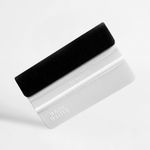
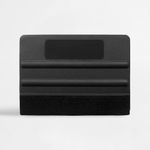
A espátula de 10 cm com feltro numa das extremidades é ideal para aplicações delicadas de vinil e películas, especialmente sem papel de transporte. A extremidade em feltro evita riscos, garantindo um acabamento limpo e profissional. Com formato ergonómico e estrutura firme, é uma ferramenta indispensável para quem trabalha com comunicação visual, decoração de viaturas ou aplicação de autocolantes.
- Design compacto e cómodo com 10 cm de largura
- Feltro incorporado que protege superfícies delicadas
- Indicada para películas sem liner de transporte
- Ferramenta prática para acabamentos limpos e eficazes
- Essencial para instaladores gráficos e técnicos de vinil
Espátula (Acessórios de sinalética)
Partilhar
Personalizar e Estimar


Espátula para aplicações de vinil — prática e profissional
Ideal para instalação de películas decorativas em viaturas, montras e outras superfícies. A espátula de 10 cm permite aplicar vinil com firmeza e precisão, sem deixar marcas nem bolhas.
Construção resistente com feltro protetor
Com uma extremidade em feltro, evita riscos no vinil durante a aplicação. A estrutura rígida e o formato plano tornam a ferramenta fácil de manusear mesmo em áreas mais difíceis ou curvas suaves.
Compacta, leve e pronta a usar
Não precisa de montagem nem acessórios adicionais. É um acessório essencial para profissionais que fazem aplicações frequentes de vinil ou películas autocolantes.
Compre espátula com a melhor relação qualidade e preço
Uma opção económica e eficaz. Apesar de ser barato, o desempenho é profissional. Uma solução low-cost para aplicações de alta precisão. Compre já online!
Centro de Ajuda
Cartazes e Pósteres
O papel blueback tem verso azul, ideal para colagem sobre cartazes anteriores sem transparência, sendo resistente à luz e à humidade. Já o whiteback apresenta verso branco e é mais indicado para aplicações em ambientes interiores ou situações em que a opacidade não é uma exigência.
Acessórios
A base redonda em metal com acabamento anti-riscos é ideal para uso interior. Compatível com vários modelos de bandeiras, garante estabilidade e inclui bolsa de transporte para facilitar o manuseamento.
Para utilização no exterior, recomenda-se a base estanque ou a base de roda. A base estanque é recarregável com água ou areia, proporcionando maior estabilidade, enquanto a base de roda é prática para deslocações frequentes.
Sim. O espeto em ferro é indicado para fixar bandeiras em terrenos macios como relva ou terra. É fácil de aplicar, não necessita de ferramentas e oferece excelente fixação em exteriores.
Existem suportes em aço ou alumínio que acomodam gráficos rígidos até 26 mm de espessura. Estes modelos são resistentes, estáveis e ideais para exposições, pontos de venda ou espaços comerciais com elevado tráfego.
A espátula com feltro é o acessório ideal para aplicar vinil sem riscar a superfície. Indicada para decoração de viaturas e aplicações em grande formato, ajuda a eliminar bolhas e garantir um acabamento perfeito.
Sim. As toalhas personalizáveis são feitas de poliéster resistente e estão disponíveis em formatos retangulares e circulares. São perfeitas para destacar a identidade visual da sua marca em feiras e eventos promocionais.
Impressão e Produção
Na Ask-to-Print, aceitamos vários formatos de ficheiro para garantir a melhor experiência de personalização e produção. No entanto, nem todos os formatos oferecem as mesmas funcionalidades no processo de verificação e ajuste do design.
Consulte abaixo o detalhe por tipo de ficheiro:
Ficheiros com Preview e Possibilidade de Ajustes (recomendados e preferenciais)
- .pdf (Adobe Acrobat)
- .png (Imagem PNG)
- .jpeg / .jpg (Imagem JPEG)
- .tiff (Imagem TIFF)
- .svg (Gráfico Vetorial)
Ficheiros com Preview, sem Possibilidade de Ajustes
- .ai (Adobe Illustrator)
- .eps (PostScript)
- .gif (Imagem GIF)
Ficheiros Aceites, sem Preview e sem Possibilidade de Ajustes
- .psd (Adobe Photoshop)
- .cdr (CorelDRAW)
Ficheiros Não Aceites pela Plataforma
- .ppt (Microsoft PowerPoint)
- .doc (Microsoft Word)
- .bmp (Imagem Bitmap)
Ainda tem dúvidas?
Caso tenha alguma dúvida sobre o formato adequado, ou esteja com dificuldades ao carregar o seu ficheiro, a nossa equipa de Apoio ao Cliente está disponível para o ajudar. Não hesite em entrar em contacto connosco — teremos todo o
gosto em esclarecer as suas questões e garantir que a sua encomenda decorre sem problemas.
Para nos contactar clique aqui!
Ao preparar um ficheiro para impressão, é essencial compreender a diferença entre os dois principais modelos de cor utilizados em design gráfico: CMYK e RGB. Embora ambos permitam criar visuais apelativos, servem finalidades distintas e produzem resultados diferentes, especialmente quando se trata de processos de impressão.
O que são as cores CMYK e RGB, e qual devo usar para impressão?
CMYK – O modelo de cor para impressão
CMYK é a sigla para Cyan (ciano), Magenta, Yellow (amarelo) e Black (preto). É o modelo de cor utilizado em todos os processos de impressão profissional. As cores são geradas pela sobreposição de percentagens destas quatro tintas, aplicadas em camadas sobre o suporte impresso.
- Modelo utilizado em impressão offset, digital.
- Baseia-se na subtração de luz refletida — diferente da luz emitida dos ecrãs.
- Reproduz uma gama de cores mais limitada, mas adequada ao processo físico de impressão.
RGB – Modelo de cor para ecrãs
RGB significa Red (vermelho), Green (verde) e Blue (azul). É um modelo baseado em luz emitida e utilizado para exibir cores em ecrãs digitais, como monitores, tablets ou smartphones. Este modelo consegue gerar cores muito mais vibrantes e saturadas do que o CMYK.
- Ideal para imagens digitais, vídeos e websites.
- Oferece um gamut de cor mais amplo — ou seja, abrange uma maior variedade de cores possíveis.
- As cores podem parecer mais intensas no ecrã do que o que será possível reproduzir em impressão.
O que é o gamut da cor?
O gamut é o conjunto de cores que um determinado modelo de cor ou dispositivo consegue reproduzir. O modelo RGB tem um gamut mais alargado do que o CMYK, o que significa que é capaz de mostrar cores que simplesmente não podem ser impressas com tintas normais.
Quando se prepara um ficheiro em RGB e este é convertido automaticamente para CMYK, as cores fora do gamut do CMYK são ajustadas para valores aproximados. Isso pode resultar em diferenças visuais significativas entre o que se vê no ecrã e o que será impresso — sobretudo em alguns tons de cor mais característicos do RGB, assim como tons muito vibrantes ou fluorescentes.
Qual devo usar para preparar ficheiros para impressão?
Deve sempre trabalhar em modo de cor CMYK ao criar ficheiros destinados à impressão. Assim assegura que o que vê durante o design está mais próximo e dentro do espectro realista para reprodução de cor impressa.
Se estiver a utilizar programas gráficos como Adobe Illustrator, InDesign ou Photoshop, defina o espaço de cor CMYK logo na criação do documento. No Canva, opte pela exportação em CMYK (disponível na versão Pro). Esta prática evita perdas de fidelidade cromática.
No Editor Online da Ask-to-Print, não precisa de se preocupar: todos os ficheiros são automaticamente gerados em CMYK com gestão optimizada de cor.
Dica útil para profissionais e principiantes
Mesmo com o cuidado de trabalhar em CMYK, as diferenças entre o ecrã e o que é impresso podem persistir. Recomendamos a utilização de um guia de cores físico em CMYK, que permite visualizar tonalidades reais antes de finalizar o design. Este recurso é especialmente útil para branding ou materiais com exigência cromática elevada.
Sim, poderá visualizar uma prova antes da impressão.
Se utilizar o nosso editor online, terá acesso imediato a uma pré-visualização em tempo real do seu design, simulando com precisão o resultado final.
Caso opte por carregar o seu design ou arte final, também poderá visualizar o trabalho antes da produção — desde que o ficheiro esteja num dos seguintes formatos compatíveis com prova digital:
- PDF: Formato padrão para pré-visualização de designs.
- JPEG e JPG: Formato de Imagem
- PNG
- GIF: Suportados no processo de prova de design, permitindo validação visual antes da impressão.
- Tiff
- AI
- SVG
Aceitamos muitos outros formatos, mas apenas estes permitem gerar uma pré-visualização automática do trabalho.
Ficheiros de Produção
Um ficheiro com baixa resolução pode causar pixelização, falta de nitidez, contornos irregulares e perda de detalhe no produto final.
A resolução deve ser avaliada à dimensão real de produção. Aumentar artificialmente uma imagem pequena não recupera o detalhe original e pode acentuar a perda de qualidade.
Sempre que possível, utilize imagens de alta resolução ou elementos vetoriais. Tenha especial atenção a imagens retiradas da Internet, frequentemente otimizadas para ecrã e com resolução insuficiente para produção gráfica.
Como evitar que fontes sejam substituídas por fontes não desejadas?
Quando cria um design utilizando fontes demasiado específicas ou que possam não estar disponíveis no nosso sistema, essas fontes podem ser substituídas automaticamente por fontes padrão, o que pode alterar significativamente o aspeto do seu material impresso.
Como isso acontece?
Se o tipo de letra que usou no seu design não estiver incorporado no ficheiro ou se não for uma fonte comum reconhecida pelo nosso sistema, o software de impressão tenta substituir essa fonte por outra semelhante. No entanto, essa substituição pode fazer com que o seu design perca a aparência original, alterando o espaçamento, a formatação e o layout do texto.
Como evitar este problema?
Para garantir que o seu design seja impresso exatamente como o planejou, siga estes passos:
- Incorpore as fontes no ficheiro final: Certifique-se de que todas as fontes utilizadas no seu projeto estão corretamente incorporadas no ficheiro de design. Isto pode ser feito ao exportar o ficheiro no seu software de design (como Illustrator, InDesign, Corel Draw, ou outros).
- Converter o texto em contornos: Se não conseguir incorporar as fontes, uma solução alternativa é converter o texto em contornos (ou caminhos). Isso transforma o texto em formas vetoriais, eliminando a necessidade de fontes externas. Nota: Esta opção não é recomendada para produtos como Livros, Revistas ou Catálogos, pois o texto convertido em contornos não poderá ser editado posteriormente.
- Verifique as fontes e imagens no seu ficheiro: Os programas de edição gráfica, como o Illustrator, oferecem ferramentas para garantir que tudo no seu design está correto antes de enviá-lo para impressão. Uma das formas de fazer isso é gerar um relatório final que inclui a lista das fontes usadas, bem como detalhes sobre as imagens, como se estão em CMYK ou RGB (lembre-se de que, para impressão, as imagens devem estar em CMYK).
- Para gerar o relatório no Illustrator:
- Vá até o menu “Arquivo” > “Pacote”.
- No painel de opções do Package, verifique as opções para incluir fontes e imagens.
- O Illustrator criará uma pasta contendo todos os arquivos do seu projeto, incluindo as fontes incorporadas, imagens (com informações sobre cores CMYK ou RGB) e outros detalhes importantes.
- Para gerar o relatório no Illustrator:
- Utilize a opção Package do Illustrator: Esta opção é ideal para garantir que todos os recursos necessários para o seu projeto sejam entregues corretamente. O Package gera um arquivo com todos os elementos do design (fontes, imagens, cores e outros recursos), o que facilita a verificação de todos os componentes.
Resumo
Para evitar erros de fontes e garantir que o seu design seja impresso exatamente como foi concebido, incorpore as fontes ou converta-as em contornos.
Incorporar fontes num PDF é essencial para garantir que o ficheiro seja visualizado e impresso corretamente, a partir de dispositivos que não tenham as mesmas fontes instaladas. Esta prática é especialmente importante em ambientes web-to-print, onde os ficheiros são preparados por utilizadores finais e enviados diretamente para produção gráfica.
O que significa incorporar fontes?
Quando se incorporam fontes num ficheiro PDF, os dados tipográficos são embutidos no próprio documento. Assim, a aparência do texto mantém-se inalterada, mesmo que o PDF seja aberto em computadores diferentes, com sistemas distintos ou sem as fontes originais.
Como incorporar fontes – Passos Genéricos
Adobe InDesign, Illustrator e Photoshop
- Vá a Ficheiro > Exportar e escolha o formato Adobe PDF.
- Aceda ao separador Avançado.
- Active a opção Incorporar todas as fontes ou Subset de fontes abaixo de 100%.
- Escolha um perfil como PDF/X-1a ou PDF/X-4, apropriado para impressão profissional.
CorelDRAW
- Vá a Ficheiro > Exportar > PDF.
- No separador Avançado, selecione Incorporar todas as fontes.
Outros programas (Affinity Designer, Canva, Inkscape, GIMP, etc.)
- A maioria exporta para PDF com fontes incorporadas por defeito.
- Confirme sempre nas opções de exportação a presença de termos como "embed fonts" ou "PDF/X compliance".
Boas Práticas para Web-to-Print
- Converter texto em curvas é uma opção segura quando o ficheiro não precisa de ser editado novamente.
- Utilize apenas fontes licenciadas para evitar restrições de incorporação.
- Evite fontes de plataformas online que não permitem incorporação, usadas em editores na cloud.


