


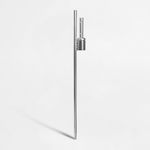
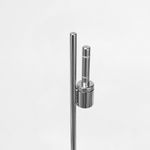

Fixation pratique pour drapeaux en sol meuble
Résistance et stabilité garanties pour une utilisation extérieure
Ce piquet métallique est une solution simple et efficace pour fixer des drapeaux en extérieur. Fabriqué en fer durable, il assure une excellente stabilité même sur gazon ou sols meubles, ce qui le rend idéal pour événements, salons, campagnes ou décorations saisonnières. Ses dimensions compactes (50 x 500 mm) le rendent facile à transporter et à installer dans tout contexte.
- Taille compacte : 50 x 500 mm
- Fabriqué en fer solide et durable
- Installation rapide et pratique directement au sol
- Compatible avec mâts de drapeaux standard
- Idéal pour événements, promotions et espaces verts
Base Piquet pour Bannière (Accessoires)
Partager
Personnaliser & Estimer


Piquet pour bannière — fixation rapide et efficace en extérieur
Idéal pour les campagnes promotionnelles en plein air, ce piquet permet de fixer votre bannière en toute stabilité sur sol meuble, sans outils nécessaires. Léger, pratique et résistant, il s’adapte facilement aux jardins, salons en plein air, pelouses ou terrains meubles.
Structure métallique en fer pour une durabilité optimale
Fabriqué en fer, ce piquet offre une excellente stabilité même en cas d’utilisation répétée. Ses dimensions compactes (50 x 500 mm) assurent un maintien solide tout en restant discret. Il est adapté à un usage temporaire ou permanent en intérieur comme en extérieur.
Prêt à l’emploi et facile à transporter
Pas besoin de montage complexe : insérez simplement le piquet dans le sol. Sa légèreté permet un transport facile vers n’importe quel événement. Une solution idéale pour installer votre signalétique promotionnelle ou institutionnelle en quelques secondes.
Achetez votre piquet pour bannière au meilleur rapport qualité/prix
Une solution économique et fonctionnelle pour la fixation de bannières. Bien qu’abordable, ce produit offre stabilité et performance durables. Une solution low-cost parfaite pour salons, événements et campagnes. Commandez dès maintenant et exposez vos bannières en toute sécurité.
FAQ
Affichage
Le papier blueback a un verso bleu, idéal pour coller par-dessus d’anciennes affiches sans effet de transparence. Il est résistant à la lumière et à l’humidité. Le papier whiteback, avec un verso blanc, est plus adapté aux applications en intérieur ou lorsque l’opacité n’est pas essentielle.
Accessoires
La base ronde en métal avec finition anti-rayures est idéale pour une utilisation en intérieur. Compatible avec plusieurs modèles de drapeaux, elle assure une bonne stabilité et est fournie avec un sac de transport pratique.
Pour une utilisation en extérieur, il est recommandé d’opter pour une base à remplir ou une base pour roue de voiture. La base à remplir peut être chargée d’eau ou de sable pour plus de stabilité, tandis que la base pour roue est pratique pour les déplacements fréquents.
Oui. Le piquet en fer est conçu pour fixer les drapeaux sur des surfaces souples comme l’herbe ou la terre. Il est facile à installer, ne nécessite aucun outil et offre une excellente stabilité en extérieur.
Des supports en acier ou en aluminium sont disponibles pour accueillir des visuels rigides jusqu’à 26 mm d’épaisseur. Ces modèles sont solides, stables et parfaits pour les expositions, les points de vente ou les espaces à fort passage.
La raclette avec feutrine est l’accessoire idéal pour poser du vinyle sans rayer la surface. Elle est recommandée pour la décoration de véhicules ou les applications grand format, et permet d’éliminer les bulles pour un résultat impeccable.
Oui. Les nappes personnalisables sont fabriquées en polyester résistant et disponibles en formats rectangulaires ou ronds. Elles sont idéales pour valoriser l’identité visuelle de votre marque lors de salons ou événements promotionnels.
Impression et Production
Chez Ask-to-Print, nous acceptons différents formats de fichiers afin d’offrir la meilleure expérience de personnalisation et de production. Cependant, tous les formats ne proposent pas les mêmes fonctionnalités en matière de vérification et d’ajustement du design.
Consultez ci-dessous les détails selon le type de fichier :
Fichiers avec aperçu et possibilité de modifications (recommandés)
- .pdf (Adobe Acrobat)
- .png (Image PNG)
- .jpeg / .jpg (Image JPEG)
- .tiff (Image TIFF)
- .svg (Graphique vectoriel)
Fichiers avec aperçu, sans possibilité de modifications
- .ai (Adobe Illustrator)
- .eps (PostScript)
- .gif (Image GIF)
Fichiers acceptés, sans aperçu ni possibilité de modifications
- .psd (Adobe Photoshop)
- .cdr (CorelDRAW)
Fichiers non acceptés par la plateforme
- .ppt (Microsoft PowerPoint)
- .doc (Microsoft Word)
- .bmp (Image Bitmap)
Vous avez encore des questions ?
Si vous avez des doutes sur le format approprié ou rencontrez des difficultés pour téléverser votre fichier, notre équipe Support Client est à votre disposition. N’hésitez pas à nous contacter — nous serons ravis de vous aider et de garantir le bon déroulement de votre commande.
Pour nous contacter, cliquez ici !
Lors de la préparation d’un fichier pour l’impression, il est essentiel de comprendre la différence entre les deux principaux modèles de couleur utilisés en design graphique : CMYK et RGB. Bien qu’ils permettent tous deux de créer des visuels attrayants, ils répondent à des objectifs différents et donnent des résultats distincts, notamment en impression.
Quelles sont les couleurs CMYK et RGB, et lequel choisir pour l’impression ?
CMYK – Le modèle couleur pour l’impression
CMYK signifie Cyan, Magenta, Jaune et Noir. C’est le modèle de couleur utilisé dans tous les procédés d’impression professionnels. Les couleurs sont créées par la superposition de pourcentages de ces quatre encres appliquées en couches sur le support imprimé.
- Utilisé en impression offset et numérique.
- Basé sur la soustraction de lumière réfléchie — différent de la lumière émise par les écrans.
- Reproduit une gamme de couleurs plus restreinte mais adaptée à l’impression physique.
RGB – Le modèle couleur pour écrans
RGB signifie Rouge, Vert et Bleu. C’est un modèle basé sur la lumière émise, utilisé pour afficher les couleurs sur les écrans numériques (moniteurs, tablettes, smartphones). Ce modèle permet des couleurs plus vives et saturées que le CMYK.
- Idéal pour les images numériques, vidéos et sites web.
- Offre un gamut de couleurs plus large — c’est-à-dire une plus grande variété de teintes.
- Les couleurs peuvent paraître plus intenses à l’écran que ce qui peut être imprimé.
Qu’est-ce que le gamut de couleur ?
Le gamut est l’ensemble des couleurs qu’un modèle ou dispositif peut reproduire. Le modèle RGB a un gamut plus large que le CMYK, ce qui signifie qu’il peut afficher des couleurs impossibles à imprimer avec des encres standards.
Lorsqu’un fichier RGB est converti en CMYK, les couleurs hors gamut sont remplacées par des teintes proches. Cela peut entraîner des différences visuelles importantes entre l’écran et l’impression — notamment pour les tons fluorescents ou très saturés.
Quel modèle utiliser pour vos fichiers d’impression ?
Il faut toujours travailler en mode couleur CMYK lors de la création de fichiers destinés à l’impression. Ainsi, les couleurs visibles à l’écran seront plus proches de la réalité imprimée.
Si vous utilisez des logiciels comme Adobe Illustrator, InDesign ou Photoshop, définissez l’espace colorimétrique CMYK dès la création du document. Sur Canva, choisissez l’option d’exportation en CMYK (disponible avec Canva Pro). Cela garantit une meilleure fidélité des couleurs.
Dans l’éditeur en ligne Ask-to-Print, aucun souci : tous les fichiers sont automatiquement générés en CMYK avec une gestion optimisée des couleurs.
Conseil utile pour débutants et professionnels
Même en travaillant en CMYK, des écarts entre écran et impression peuvent subsister. Nous recommandons l’utilisation d’un nuancier physique en CMYK pour visualiser les tons réels avant de finaliser votre design. C’est particulièrement utile pour l’identité visuelle et les projets avec exigence chromatique élevée.
Oui, vous pouvez visualiser une épreuve avant l’impression.
Si vous utilisez notre éditeur en ligne, vous aurez un accès immédiat à une prévisualisation en temps réel de votre design, simulant avec précision le résultat final.
Si vous choisissez de téléverser votre design ou fichier final, vous pourrez également visualiser le travail avant la production — à condition que le fichier soit dans l’un des formats compatibles avec l’épreuve numérique :
- PDF : Format standard pour la prévisualisation des designs.
- JPEG et JPG : Format d’image
- PNG
- GIF : Pris en charge dans le processus d’épreuve, permettant une validation visuelle avant impression.
- Tiff
- AI
- SVG
Nous acceptons de nombreux autres formats, mais seuls ceux-ci permettent une génération automatique de l’aperçu du travail.
Fichiers de production
Un fichier en basse résolution peut entraîner une pixellisation, un manque de netteté, des contours irréguliers et une perte de détails sur le produit final.
La résolution doit toujours être évaluée à la dimension réelle de production. Agrandir artificiellement une petite image ne permet pas de récupérer les détails d’origine et peut accentuer la perte de qualité.
Dans la mesure du possible, utilisez des images haute résolution ou des éléments vectoriels. Soyez particulièrement attentif aux images provenant d’Internet, souvent optimisées pour l’affichage à l’écran et dont la résolution peut être insuffisante pour la production graphique.
Comment éviter le remplacement de polices non souhaitées ?
Lorsque vous créez un design avec des polices trop spécifiques ou potentiellement indisponibles dans notre système, celles-ci peuvent être automatiquement remplacées par des polices « standard », ce qui peut modifier considérablement l’aspect de votre matériel imprimé.
Comment cela se produit-il ?
Si la police utilisée dans votre design n’est pas incorporée dans le fichier ou n’est pas reconnue par notre système, le logiciel d’impression tentera de la remplacer par une autre similaire. Toutefois, ce remplacement peut altérer l’apparence originale de votre design, notamment l’espacement, la mise en page et la disposition du texte.
Comment éviter ce problème ?
Pour garantir que votre design soit imprimé exactement comme prévu, suivez ces étapes :
- Incorporez les polices dans le fichier final : Vérifiez que toutes les polices utilisées dans votre projet sont bien intégrées au fichier. Cela peut être fait lors de l’exportation depuis votre logiciel de design (Illustrator, InDesign, Corel Draw ou autres).
- Convertissez le texte en tracés : Si vous ne pouvez pas incorporer les polices, vous pouvez convertir le texte en tracés. Cela le transforme en formes vectorielles, supprimant le besoin de polices externes. Remarque : cette méthode n’est pas recommandée pour des produits comme les Livres, Magazines ou Catalogues, car le texte ne sera plus modifiable.
- Vérifiez les polices et les images de votre fichier : Les logiciels de création comme Illustrator proposent des outils pour valider le design avant impression. Vous pouvez notamment générer un rapport final qui répertorie les polices utilisées et précise si les images sont en CMJN ou RVB (les fichiers destinés à l’impression doivent être en CMJN).
- Pour générer le rapport dans Illustrator :
- Allez dans le menu « Fichier » >« Assemblage ».
- Dans la fenêtre d’options, cochez les cases pour inclure les polices et les images.
- Illustrator générera un dossier contenant toutes les ressources, y compris les polices intégrées, les images (avec infos CMJN ou RVB) et autres éléments utiles.
- Pour générer le rapport dans Illustrator :
- Utilisez la fonction Assemblage d’Illustrator : Cette fonction permet de rassembler tous les fichiers nécessaires à l’impression. Le dossier généré contiendra les polices, images, couleurs et autres ressources, facilitant ainsi la vérification du projet.
Résumé
Pour éviter les erreurs de polices et garantir un résultat conforme, intégrez les polices ou convertissez-les en tracés.
Incorporer les polices dans un PDF est essentiel pour garantir que le fichier soit affiché et imprimé correctement sur des appareils ne disposant pas des mêmes polices. Cette pratique est particulièrement importante dans les environnements web-to-print, où les fichiers sont préparés par les utilisateurs finaux et envoyés directement en production.
Que signifie incorporer des polices ?
Lorsqu’on incorpore des polices dans un fichier PDF, les données typographiques sont intégrées au document. Ainsi, l’apparence du texte reste inchangée, même si le PDF est ouvert sur un autre ordinateur, avec un autre système ou sans les polices d’origine.
Comment incorporer les polices – Étapes générales
Adobe InDesign, Illustrator et Photoshop
- Allez dans Fichier > Exporter et choisissez le format Adobe PDF.
- Accédez à l’onglet Avancé.
- Activez l’option Incorporer toutes les polices ou Jeu partiel de polices en dessous de 100%.
- Sélectionnez un profil tel que PDF/X-1a ou PDF/X-4, adapté à l’impression professionnelle.
CorelDRAW
- Allez dans Fichier > Exporter > PDF.
- Dans l’onglet Avancé, sélectionnez Incorporer toutes les polices.
Autres programmes (Affinity Designer, Canva, Inkscape, GIMP, etc.)
- La plupart exportent en PDF avec les polices incorporées par défaut.
- Vérifiez toujours les options d’exportation, en recherchant des mentions comme « embed fonts » ou « conformité PDF/X ».
Bonnes pratiques pour le web-to-print
- Convertir le texte en tracés est une solution sûre si le fichier ne doit plus être modifié.
- N’utilisez que des polices sous licence pour éviter les restrictions d’incorporation.
- Évitez les polices en ligne provenant d’éditeurs dans le cloud qui n’autorisent pas l’incorporation.


