


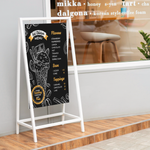
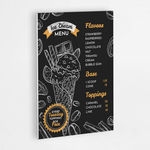

Communication visuelle intérieure avec légèreté et qualité d’impression
Matériau rigide et léger idéal pour la communication visuelle intérieure
La Plaque Sandwich, similaire au K-line, est le choix idéal pour la signalétique, la décoration ou les expositions de courte et moyenne durée. Composée de matériaux tels que Smart-X® ou KAPA®tex, elle assure d’excellentes performances d’impression dans tout environnement intérieur.
Légère, élégante et personnalisable, elle est indiquée pour des photographies, panneaux informatifs ou éléments de communication visuelle.
- Tailles standard et possibilité de découpe personnalisée
- Impression en couleurs sur le recto
- Disponible en épaisseur de 5 mm ou 10 mm
- Fixation avec kits adhésifs ou kit de suspension
- Matériau léger et résistant, facile à appliquer en intérieur
Carton Plume (Supports Rigides)
Partager
Designs
Carton plume : communication visuelle légère et sophistiquée
Le carton plume est idéal pour ceux qui recherchent un support léger mais avec une finition professionnelle. Très utilisé en intérieur, il est parfait pour la communication institutionnelle, les expositions, la signalétique en magasin ou les panneaux décoratifs. Son aspect élégant et sa bonne définition d'impression en font un choix pratique et visuellement impactant pour diverses applications commerciales.
Qu'est-ce que le carton plume et à quoi sert-il
Le carton plume est composé d'un noyau léger (généralement en mousse rigide) pris en sandwich entre deux couches extérieures plus résistantes, comme le PVC ou le carton technique. Des exemples incluent Smart-X® et KAPA®tex, tous deux sans PVC. Ce type de panneau se distingue par sa rigidité et sa légèreté, étant facile à appliquer sur des murs, des structures ou des supports. Il est fréquemment utilisé pour l'impression d'images, de photographies, de panneaux informatifs ou d'éléments graphiques temporaires en intérieur.
Personnalisez votre carton plume avec l'Éditeur en Ligne de Ask-to-Print
Dans l'éditeur de Ask-to-Print, vous pouvez créer votre design en toute liberté. Sélectionnez un modèle ou téléchargez directement votre fichier prêt. La visualisation en temps réel vous permet d'ajuster tous les éléments graphiques de manière intuitive et efficace. La personnalisation est simple, rapide et garantit un résultat final à l'aspect professionnel, idéal pour mettre en valeur votre marque, communiquer des promotions ou décorer des espaces avec un impact visuel.
Achetez du carton plume avec le meilleur rapport qualité-prix
Si vous recherchez une option économique pour la décoration, les présentoirs ou la signalétique intérieure, le carton plume est le choix idéal. Ce support est bon marché, léger et polyvalent, garantissant une solution low-cost avec un aspect visuel de haute qualité. Achetez dès maintenant et profitez de la facilité d'application et de la personnalisation rapide avec les kits de fixation disponibles. Une option économique, résistante et adaptable à vos besoins de communication.
FAQ
Supports Rigides
Oui. Des matériaux comme l’aluminium, le PVC, le polypropylène alvéolaire et certains panneaux sandwich (comme Smart-X®) sont résistants à l’humidité, aux rayons UV et aux variations de température, ce qui les rend idéaux pour une utilisation prolongée en extérieur, notamment pour les façades, la signalétique urbaine, les panneaux publicitaires et les panneaux immobiliers.
Oui. La plupart des matériaux permettent des découpes à angles droits ou selon des formes entièrement personnalisées. Vous pouvez créer des panneaux avec des découpes spéciales, des silhouettes ou des cadres, en adaptant le design à la configuration de votre projet ou à l’espace d’exposition.
Vous pouvez utiliser des entretoises classiques, des adhésifs repositionnables, du ruban double face, des œillets en polycarbonate ou des trous personnalisés pour une fixation murale, en vitrine ou sur des structures. Ces accessoires permettent une installation pratique, sûre et esthétique.
Oui. En plus des formats standard, tous les produits peuvent être commandés en dimensions sur mesure, dans les limites spécifiques à chaque matériau. Cela permet d’adapter parfaitement le support à votre espace ou structure d’installation.
Les supports rigides comprennent une large gamme de matériaux tels que le PVC (Forex®), l’aluminium (Alucobond®), l’acrylique (Plexiglas®), le polypropylène alvéolaire (Polionda®), les panneaux sandwich (Smart-X®, KAPA®tex), le carton microcannelé, le carton pressé et le carton alvéolaire. Chaque matériau répond à des besoins spécifiques en matière de communication visuelle, de durabilité et d’esthétique.
Les marques mentionnées sont utilisées comme références largement reconnues pour faciliter l’identification des matériaux. Ask-to-Print peut proposer des produits équivalents offrant le même niveau de qualité et de performance technique.
Le PVC (Forex®) est un matériau léger, résistant et polyvalent, idéal pour la signalétique, les panneaux publicitaires et les applications en intérieur. L’Alucobond® est un panneau composite constitué de deux fines feuilles d’aluminium reliées par un noyau central en polyéthylène (PE) de faible densité. Cette structure lui confère une grande rigidité, une excellente planéité et une bonne résistance aux intempéries, le rendant idéal pour les façades, les revêtements extérieurs et la communication visuelle dans des espaces modernes et élégants. Le Plexiglas® est un acrylique translucide combinant légèreté, transparence et solidité, parfait pour les panneaux décoratifs, les cloisons et la signalétique haut de gamme.
Les noms Forex®, Alucobond® et Plexiglas® sont utilisés ici comme des références courantes du marché pour faciliter l’identification des types de matériaux décrits. Les produits fournis par Ask-to-Print peuvent utiliser ces marques ou d'autres marques équivalentes présentant une qualité et des caractéristiques techniques similaires.
PVC expansé (comme le Forex®) est un matériau léger, résistant et parfaitement plat, idéal pour des applications en intérieur comme en extérieur. Il se distingue par sa polyvalence dans la signalétique, les présentoirs et les panneaux décoratifs. Il permet des découpes précises et une impression de haute qualité, offrant un bon équilibre entre performance et coût.
Composite aluminium (comme l’Alucobond®) offre une grande rigidité structurelle, une excellente durabilité et une résistance élevée aux intempéries, ce qui le rend idéal pour les applications extérieures exigeantes. Il est largement utilisé pour les façades, les revêtements et la signalétique d’entreprise haut de gamme. Sa composition compacte garantit une finition robuste et élégante, parfaite pour les marques qui souhaitent une présence visuelle forte et durable.
Acrylique (comme le Plexiglas®) combine transparence, rigidité et finition haut de gamme, représentant une alternative au verre avec des avantages esthétiques et techniques. Il convient aux projets décoratifs ou informatifs, tels que les plaques élégantes ou la signalétique design. Utilisable en intérieur comme en extérieur, il peut être enrichi avec des films dépolis qui améliorent la lisibilité et rehaussent l’aspect visuel.
Polypropylène alvéolaire (comme le Polionda®) est une solution économique, légère et résistante à l’eau, adaptée à une utilisation temporaire en intérieur ou en extérieur. Il est particulièrement efficace pour les campagnes promotionnelles saisonnières, la signalétique de courte durée et les supports publicitaires, avec un excellent rapport qualité/prix pour des productions rapides en volume.
Carton technique (microcannelé, pressé ou alvéolaire) est un choix écologique et créatif pour les supports de courte durée. Léger, recyclable et facile à manipuler, il est idéal pour les environnements intérieurs, les présentoirs promotionnels et la communication visuelle durable, avec un engagement fort envers la responsabilité environnementale.
Les panneaux personnalisés, silhouettes en carton, cadres Photo Booth et suspensions sont idéals pour les événements temporaires, car ils sont légers, portables et faciles à monter. Les plaques en PVC ou en carton alvéolaire sont parfaites pour délimiter des zones, mettre en valeur des produits ou créer des séparations visuelles percutantes.
Les silhouettes en carton sont des figures découpées sur mesure, imprimées et fournies avec un support arrière permettant de les maintenir en position verticale. Elles sont idéales pour les événements promotionnels, les vitrines de magasins, les salons, les fêtes ou les espaces photo. Fabriquées en carton alvéolaire de 10 mm ou en carton EB-flute de 4 mm, elles allient légèreté et rigidité structurelle, et sont faciles à transporter, à monter et à réutiliser.
Le PPA, également connu sous le nom de Polionda, est un matériau léger, résistant et imperméable, idéal pour les applications promotionnelles et la signalétique temporaire. Sa structure alvéolaire lui confère une bonne rigidité sans alourdir l’ensemble, ce qui le rend facile à transporter et à installer. Il convient pour une utilisation en intérieur comme en extérieur, étant résistant à l’humidité, aux chocs et aux agents chimiques. C’est une solution économique et 100 % recyclable, largement utilisée pour les panneaux publicitaires, la signalétique immobilière, les chantiers ou les événements de courte durée.
Les silhouettes sont réalisées par découpe de précision, à partir des informations vectorielles contenues dans le fichier graphique final. La forme de la silhouette — qu’il s’agisse d’une figure, d’un objet, d’un logo ou de tout autre contour personnalisé — doit être créée sous forme de tracé vectoriel, servant de chemin de découpe pour la machine.
Il est essentiel que ce tracé soit clairement identifié dans le fichier (par exemple, à l’aide d’une couleur spot nommée "CutContour") et qu’il soit continu et fermé. Ce contour délimite avec précision la zone de découpe du matériau.
Pour garantir un résultat parfait et éviter les bords blancs indésirables, le tracé de découpe doit légèrement chevaucher l’image. Il est donc recommandé d’ajouter un fond perdu (bleed) d’au moins 5 mm autour de la zone de découpe. Cette marge permet à l’image ou au fond de dépasser légèrement la ligne de découpe, assurant une finition propre et homogène.
Ce processus garantit une découpe nette, précise et parfaitement conforme au design prévu, même pour des projets aux formes complexes ou contours personnalisés.
Impression et Production
La marge de fond perdu (également appelée marge de coupe ou bleed en anglais) est une zone supplémentaire autour du design final qui doit être incluse dans le fichier graphique pour garantir une découpe propre et sans défauts. Lors de la finition, de légères variations de 1 à 2 mm peuvent se produire. Le fond perdu empêche ces variations de créer des bords blancs indésirables.
Comment identifier la marge de fond perdu ?
Si vous avez téléchargé un modèle ou utilisé l’éditeur en ligne : vous verrez des lignes de différentes couleurs.
- la ligne noire indique la marge de fond perdu
- la ligne rouge indique la ligne de coupe
- la ligne verte indique la marge de sécurité
Comment utiliser correctement la marge de fond perdu ?
Étendez toujours les fonds, couleurs ou images jusqu'à la marge de fond perdu — même s'ils ne contiennent pas d’éléments essentiels. Cela garantit qu’après la coupe, aucun bord blanc ne soit visible sur les côtés.
Exemple pratique :
Un design avec un fond coloré s'arrêtant exactement à la ligne de coupe risque de montrer des bords blancs si la coupe dévie légèrement. En étendant le fond jusqu'au fond perdu, ce risque est éliminé.
Dimensions du fond perdu selon le type de produit
| Marge de fond perdu | Produits |
|---|---|
| 2 mm | Tous les produits d’impression petits et moyens |
| 5 mm | Produits grand format et emballages en carton léger |
| 10 mm | Emballages en carton ondulé et matériaux d’expédition |
Si vous utilisez nos modèles ou notre éditeur en ligne, les marges de fond perdu sont déjà configurées automatiquement. Suivez simplement les lignes de guidage pour positionner correctement tous les éléments.
Qu’est-ce que la marge de sécurité ?
Outre le fond perdu, il est également essentiel de respecter la marge de sécurité — une zone intérieure où tous les éléments essentiels du design doivent être placés pour éviter d’être coupés ou trop proches du bord, ce qui nuirait au design et à la lisibilité.
Pourquoi la marge de sécurité est-elle nécessaire ?
Des décalages peuvent survenir lors de la découpe. Si les textes ou logos sont trop proches de la ligne de coupe, ils risquent d’être tronqués ou difficiles à lire. La marge de sécurité garantit leur lisibilité et intégrité.
Comment appliquer correctement la marge de sécurité ?
- Maintenez les textes, logos et éléments graphiques importants à au moins 3 mm de la ligne de coupe (ou plus, selon le produit).
- Évitez de placer des contenus près des lignes de pliage ou de découpe technique.
- Assurez-vous que les éléments respectent la zone délimitée dans le modèle (ligne rouge continue).
Résumé visuel :
- Fond perdu (gris) : zone en dehors de la coupe → pour fonds et images.
- Ligne de coupe (rouge) : endroit où le produit sera découpé.
- Marge de sécurité (vert) : zone protégée → pour textes et éléments essentiels.
Respecter ces zones techniques garantit un résultat professionnel, sans erreurs ni surprises à l’impression finale.
Na Ask-to-Print, a verificação do ficheiro depende da opção selecionada no momento da encomenda. Pode escolher entre três níveis de validação, consoante o tipo de apoio que pretende antes de avançar para impressão.
Não Verificar Ficheiro
Ao selecionar esta opção, confirma que o ficheiro enviado está correto, finalizado e pronto para impressão. Neste caso, o ficheiro segue diretamente para produção, sem qualquer verificação técnica prévia. Esta opção não tem custos adicionais.
Verificar Ficheiro
Ao selecionar esta opção, o seu ficheiro será analisado por um profissional antes de seguir para impressão. Se forem identificados erros ou inconformidades, será contactado antes de avançarmos com a produção. Esta opção tem um custo associado.
Verificar e Corrigir
Ao selecionar esta opção, o seu ficheiro será analisado por um profissional antes da impressão. Se forem detetados erros ou inconformidades passíveis de correção técnica, estes serão ajustados antes de o ficheiro seguir para produção. Esta opção tem um custo associado.
Que tipos de erros podem ser verificados?
A verificação pode abranger, entre outros aspetos técnicos, situações como:
- resolução insuficiente de imagens;
- dimensões incorretas do ficheiro;
- ausência de margens de segurança;
- falta de sangramento, bleed ou margem de corte;
- textos ou elementos demasiado próximos da linha de corte;
- utilização de modo de cor incorreto;
- fontes não convertidas em contornos ou não incorporadas;
- elementos em falta ou mal posicionados;
- páginas trocadas ou orientação incorreta;
- linhas de corte, marcas ou outros elementos técnicos indevidos na arte-final.
A análise incide sobretudo sobre a preparação técnica do ficheiro para impressão. Sempre que necessário, e de acordo com a opção escolhida, o cliente será informado ou o ficheiro será corrigido antes da produção.
Importa ainda referir que o serviço de correção não deve ser entendido como um serviço de design gráfico, reformulação criativa ou reconstrução de elementos da arte-final.
Chez Ask-to-Print, nous acceptons différents formats de fichiers afin d’offrir la meilleure expérience de personnalisation et de production. Cependant, tous les formats ne proposent pas les mêmes fonctionnalités en matière de vérification et d’ajustement du design.
Consultez ci-dessous les détails selon le type de fichier :
Fichiers avec aperçu et possibilité de modifications (recommandés)
- .pdf (Adobe Acrobat)
- .png (Image PNG)
- .jpeg / .jpg (Image JPEG)
- .tiff (Image TIFF)
- .svg (Graphique vectoriel)
Fichiers avec aperçu, sans possibilité de modifications
- .ai (Adobe Illustrator)
- .eps (PostScript)
- .gif (Image GIF)
Fichiers acceptés, sans aperçu ni possibilité de modifications
- .psd (Adobe Photoshop)
- .cdr (CorelDRAW)
Fichiers non acceptés par la plateforme
- .ppt (Microsoft PowerPoint)
- .doc (Microsoft Word)
- .bmp (Image Bitmap)
Vous avez encore des questions ?
Si vous avez des doutes sur le format approprié ou rencontrez des difficultés pour téléverser votre fichier, notre équipe Support Client est à votre disposition. N’hésitez pas à nous contacter — nous serons ravis de vous aider et de garantir le bon déroulement de votre commande.
Pour nous contacter, cliquez ici !
Lors de la préparation d’un fichier pour l’impression, il est essentiel de comprendre la différence entre les deux principaux modèles de couleur utilisés en design graphique : CMYK et RGB. Bien qu’ils permettent tous deux de créer des visuels attrayants, ils répondent à des objectifs différents et donnent des résultats distincts, notamment en impression.
Quelles sont les couleurs CMYK et RGB, et lequel choisir pour l’impression ?
CMYK – Le modèle couleur pour l’impression
CMYK signifie Cyan, Magenta, Jaune et Noir. C’est le modèle de couleur utilisé dans tous les procédés d’impression professionnels. Les couleurs sont créées par la superposition de pourcentages de ces quatre encres appliquées en couches sur le support imprimé.
- Utilisé en impression offset et numérique.
- Basé sur la soustraction de lumière réfléchie — différent de la lumière émise par les écrans.
- Reproduit une gamme de couleurs plus restreinte mais adaptée à l’impression physique.
RGB – Le modèle couleur pour écrans
RGB signifie Rouge, Vert et Bleu. C’est un modèle basé sur la lumière émise, utilisé pour afficher les couleurs sur les écrans numériques (moniteurs, tablettes, smartphones). Ce modèle permet des couleurs plus vives et saturées que le CMYK.
- Idéal pour les images numériques, vidéos et sites web.
- Offre un gamut de couleurs plus large — c’est-à-dire une plus grande variété de teintes.
- Les couleurs peuvent paraître plus intenses à l’écran que ce qui peut être imprimé.
Qu’est-ce que le gamut de couleur ?
Le gamut est l’ensemble des couleurs qu’un modèle ou dispositif peut reproduire. Le modèle RGB a un gamut plus large que le CMYK, ce qui signifie qu’il peut afficher des couleurs impossibles à imprimer avec des encres standards.
Lorsqu’un fichier RGB est converti en CMYK, les couleurs hors gamut sont remplacées par des teintes proches. Cela peut entraîner des différences visuelles importantes entre l’écran et l’impression — notamment pour les tons fluorescents ou très saturés.
Quel modèle utiliser pour vos fichiers d’impression ?
Il faut toujours travailler en mode couleur CMYK lors de la création de fichiers destinés à l’impression. Ainsi, les couleurs visibles à l’écran seront plus proches de la réalité imprimée.
Si vous utilisez des logiciels comme Adobe Illustrator, InDesign ou Photoshop, définissez l’espace colorimétrique CMYK dès la création du document. Sur Canva, choisissez l’option d’exportation en CMYK (disponible avec Canva Pro). Cela garantit une meilleure fidélité des couleurs.
Dans l’éditeur en ligne Ask-to-Print, aucun souci : tous les fichiers sont automatiquement générés en CMYK avec une gestion optimisée des couleurs.
Conseil utile pour débutants et professionnels
Même en travaillant en CMYK, des écarts entre écran et impression peuvent subsister. Nous recommandons l’utilisation d’un nuancier physique en CMYK pour visualiser les tons réels avant de finaliser votre design. C’est particulièrement utile pour l’identité visuelle et les projets avec exigence chromatique élevée.
Oui. Le format PDF/X-1a est accepté par Ask-to-Print et constitue l’une des options les plus recommandées pour les fichiers finalisés. Ce format garantit une reproduction fidèle de votre design, en conservant les polices intégrées, les couleurs CMYK et sans transparences pouvant causer des erreurs à l’impression. Si votre fichier est prêt pour la production, le PDF/X-1a est un excellent choix.
Ask-to-Print recommande-t-elle le format PDF/X-1a ?
Nous recommandons fortement l’utilisation du PDF/X-1a pour tout fichier finalisé, notamment pour des produits à forte exigence technique comme les cartes, flyers ou catalogues. Ce format assure une compatibilité maximale avec nos systèmes de production et limite les erreurs liées aux polices, aux couleurs ou aux fonds perdus.
Dans quels cas dois-je utiliser le format PDF/X-1a ?
Le PDF/X-1a est idéal pour les fichiers prêts à l’impression et ne nécessitant plus de modification. Si votre design a été créé dans un logiciel comme Adobe Illustrator, InDesign ou CorelDRAW et que vous souhaitez préserver la mise en page exacte, ce format est le plus sûr. Il est particulièrement utile pour des travaux avec couleurs CMYK pures, images haute résolution et exigences précises d’alignement.
Le PDF/X-1a garantit-il une meilleure qualité d’impression ?
Plus que la qualité, le PDF/X-1a garantit la cohérence et la fiabilité. Il évite les problèmes de substitution de polices, de profils de couleur incorrects ou de transparences non gérées. La qualité visuelle dépendra aussi de la résolution et du fichier, mais ce format garantit que ce que vous voyez à l’écran sera imprimé tel quel — sans surprises.
Comment générer un fichier PDF/X-1a ?
Vous pouvez générer un PDF/X-1a depuis Adobe Illustrator, InDesign, Photoshop ou CorelDRAW. Choisissez “Enregistrer en PDF” et sélectionnez le préréglage PDF/X-1a:2001. Vérifiez que vous êtes en mode CMYK, ajoutez 3 mm de fond perdu et vectorisez les textes. Vous pouvez aussi télécharger nos modèles configurés pour vous simplifier le travail.
Quels sont les avantages d’envoyer un fichier en PDF/X-1a ?
Sécurité maximale à l’impression ; Préservation des polices, images et couleurs ; Moins de risques techniques ; Compatibilité avec les systèmes de prépresse ; Aucune surprise sur la mise en page finale. En choisissant ce format, vous respectez les bonnes pratiques du secteur graphique.
Chez Ask-to-Print, vous pouvez demander une découpe personnalisée pour différents types de produits. Cette découpe correspond à une forme différente du format rectangulaire ou carré classique — tels que des contours spéciaux, courbes, découpes intérieures ou formes décoratives.
Dans le secteur graphique, le terme découpe personnalisée est souvent appelé « forme de découpe » ou « ligne de découpe ». Il s'applique aussi bien aux procédés traditionnels avec lames qu'à la découpe numérique (laser ou table de découpe), fréquemment utilisée pour les grands formats.
Comment créer un fichier avec découpe personnalisée
Si votre commande comprend une découpe personnalisée, veuillez préparer votre fichier comme suit :
- Créez un calque nommé CutContour.
- Dessinez le tracé de découpe avec la forme souhaitée. Il doit être constitué de vecteurs continus et fermés.
- Appliquez une couleur ton direct (Spot Color) nommée CutContour au tracé, en utilisant du magenta à 100%.
- Si des vecteurs se chevauchent, assurez-vous qu’ils soient correctement fusionnés.
Règles techniques importantes
- Le tracé de découpe doit être vectoriel — les images raster (JPEG, PNG, TIFF) ne sont pas valides.
- Assurez-vous que la ligne soit fermée et sans superpositions.
- Respectez les recommandations du gabarit produit concernant les rayons minimum et la largeur minimale des zones découpées.
- Évitez les formes trop complexes, comme les courbes serrées ou les angles aigus.
- Tous les éléments imprimables doivent se trouver dans un calque séparé nommé Artwork.
- La ligne de découpe magenta ne sera pas imprimée — elle sert uniquement de référence technique.
Fond perdu et ligne de découpe
Pour un rendu parfait et sans bordures blanches, le tracé de découpe doit légèrement dépasser l’image. Il est donc recommandé d’appliquer un fond perdu (bleed) de 3 mm pour les petits formats et de 5 mm pour les grands formats. Cela garantit un résultat visuellement homogène et sans défauts.
Logiciels recommandés
Pour créer correctement une découpe personnalisée, utilisez un logiciel d’illustration vectorielle tel que Adobe Illustrator, CorelDRAW, InkScape ou tout autre outil compatible avec les calques et les couleurs Spot.
Besoin d’aide ?
Si vous avez des questions ou besoin d’assistance, notre équipe est toujours disponible pour vous aider. Pour consulter nos coordonnées, cliquez ici.
Oui, vous pouvez visualiser une épreuve avant l’impression.
Si vous utilisez notre éditeur en ligne, vous aurez un accès immédiat à une prévisualisation en temps réel de votre design, simulant avec précision le résultat final.
Si vous choisissez de téléverser votre design ou fichier final, vous pourrez également visualiser le travail avant la production — à condition que le fichier soit dans l’un des formats compatibles avec l’épreuve numérique :
- PDF : Format standard pour la prévisualisation des designs.
- JPEG et JPG : Format d’image
- PNG
- GIF : Pris en charge dans le processus d’épreuve, permettant une validation visuelle avant impression.
- Tiff
- AI
- SVG
Nous acceptons de nombreux autres formats, mais seuls ceux-ci permettent une génération automatique de l’aperçu du travail.
Fichiers de production
Un fichier en basse résolution peut entraîner une pixellisation, un manque de netteté, des contours irréguliers et une perte de détails sur le produit final.
La résolution doit toujours être évaluée à la dimension réelle de production. Agrandir artificiellement une petite image ne permet pas de récupérer les détails d’origine et peut accentuer la perte de qualité.
Dans la mesure du possible, utilisez des images haute résolution ou des éléments vectoriels. Soyez particulièrement attentif aux images provenant d’Internet, souvent optimisées pour l’affichage à l’écran et dont la résolution peut être insuffisante pour la production graphique.
Comment éviter le remplacement de polices non souhaitées ?
Lorsque vous créez un design avec des polices trop spécifiques ou potentiellement indisponibles dans notre système, celles-ci peuvent être automatiquement remplacées par des polices « standard », ce qui peut modifier considérablement l’aspect de votre matériel imprimé.
Comment cela se produit-il ?
Si la police utilisée dans votre design n’est pas incorporée dans le fichier ou n’est pas reconnue par notre système, le logiciel d’impression tentera de la remplacer par une autre similaire. Toutefois, ce remplacement peut altérer l’apparence originale de votre design, notamment l’espacement, la mise en page et la disposition du texte.
Comment éviter ce problème ?
Pour garantir que votre design soit imprimé exactement comme prévu, suivez ces étapes :
- Incorporez les polices dans le fichier final : Vérifiez que toutes les polices utilisées dans votre projet sont bien intégrées au fichier. Cela peut être fait lors de l’exportation depuis votre logiciel de design (Illustrator, InDesign, Corel Draw ou autres).
- Convertissez le texte en tracés : Si vous ne pouvez pas incorporer les polices, vous pouvez convertir le texte en tracés. Cela le transforme en formes vectorielles, supprimant le besoin de polices externes. Remarque : cette méthode n’est pas recommandée pour des produits comme les Livres, Magazines ou Catalogues, car le texte ne sera plus modifiable.
- Vérifiez les polices et les images de votre fichier : Les logiciels de création comme Illustrator proposent des outils pour valider le design avant impression. Vous pouvez notamment générer un rapport final qui répertorie les polices utilisées et précise si les images sont en CMJN ou RVB (les fichiers destinés à l’impression doivent être en CMJN).
- Pour générer le rapport dans Illustrator :
- Allez dans le menu « Fichier » >« Assemblage ».
- Dans la fenêtre d’options, cochez les cases pour inclure les polices et les images.
- Illustrator générera un dossier contenant toutes les ressources, y compris les polices intégrées, les images (avec infos CMJN ou RVB) et autres éléments utiles.
- Pour générer le rapport dans Illustrator :
- Utilisez la fonction Assemblage d’Illustrator : Cette fonction permet de rassembler tous les fichiers nécessaires à l’impression. Le dossier généré contiendra les polices, images, couleurs et autres ressources, facilitant ainsi la vérification du projet.
Résumé
Pour éviter les erreurs de polices et garantir un résultat conforme, intégrez les polices ou convertissez-les en tracés.
Incorporer les polices dans un PDF est essentiel pour garantir que le fichier soit affiché et imprimé correctement sur des appareils ne disposant pas des mêmes polices. Cette pratique est particulièrement importante dans les environnements web-to-print, où les fichiers sont préparés par les utilisateurs finaux et envoyés directement en production.
Que signifie incorporer des polices ?
Lorsqu’on incorpore des polices dans un fichier PDF, les données typographiques sont intégrées au document. Ainsi, l’apparence du texte reste inchangée, même si le PDF est ouvert sur un autre ordinateur, avec un autre système ou sans les polices d’origine.
Comment incorporer les polices – Étapes générales
Adobe InDesign, Illustrator et Photoshop
- Allez dans Fichier > Exporter et choisissez le format Adobe PDF.
- Accédez à l’onglet Avancé.
- Activez l’option Incorporer toutes les polices ou Jeu partiel de polices en dessous de 100%.
- Sélectionnez un profil tel que PDF/X-1a ou PDF/X-4, adapté à l’impression professionnelle.
CorelDRAW
- Allez dans Fichier > Exporter > PDF.
- Dans l’onglet Avancé, sélectionnez Incorporer toutes les polices.
Autres programmes (Affinity Designer, Canva, Inkscape, GIMP, etc.)
- La plupart exportent en PDF avec les polices incorporées par défaut.
- Vérifiez toujours les options d’exportation, en recherchant des mentions comme « embed fonts » ou « conformité PDF/X ».
Bonnes pratiques pour le web-to-print
- Convertir le texte en tracés est une solution sûre si le fichier ne doit plus être modifié.
- N’utilisez que des polices sous licence pour éviter les restrictions d’incorporation.
- Évitez les polices en ligne provenant d’éditeurs dans le cloud qui n’autorisent pas l’incorporation.
Qu’est-ce que le noir enrichi et quand l’utiliser ?
En design graphique pour l’impression, il existe deux façons principales d’appliquer la couleur noire : le noir simple (100 % K) et le noir enrichi (ou rich black). Bien qu’ils paraissent identiques à l’écran, le rendu imprimé peut être très différent selon la technique utilisée.
Noir simple (100 % K)
Le noir simple utilise uniquement l’encre noire (K = 100 %) dans le modèle CMYK. Il est idéal pour les textes et les éléments fins, garantissant une lisibilité parfaite et une impression sans décalage. En revanche, dans les grandes surfaces (ex. : fonds pleins), il peut paraître terne ou grisâtre car une seule couche d’encre est utilisée.
Noir enrichi – Plus d’intensité et de profondeur
Le noir enrichi est obtenu en combinant l’encre noire avec des pourcentages contrôlés de cyan, magenta et jaune (CMY). Ce mélange augmente la densité optique, offrant un noir plus profond, homogène et visuellement plus intense. Idéal pour les arrière-plans foncés ou les éléments visuels de grande taille.
Une formule sûre et couramment utilisée est :
- C : 60 %
- M : 40 %
- J : 40 %
- N : 100 %
Ces valeurs peuvent légèrement varier selon le papier et le profil d’impression, mais la couverture totale d’encre ne doit jamais être dépassée.
Bonnes pratiques pour l’utilisation du noir enrichi
- Utilisez le noir simple (100 % K) pour les textes, lignes fines et petits éléments — évite les problèmes de repérage.
- Utilisez le noir enrichi pour les grandes surfaces, les fonds foncés ou les éléments visuels importants.
- Évitez d’utiliser 100 % sur toutes les couleurs (C+M+J+N) pour prévenir la surcharge d’encre et les problèmes de séchage — suivez notre formule recommandée.
Fichier graphique final – Impression grand format
Pour garantir un résultat professionnel en impression grand format, le fichier doit être préparé en fonction du format final, de la distance de visualisation, du support choisi et des finitions prévues. La production est réalisée par impression numérique et peut inclure une découpe, un fond perdu, des ourlets, des œillets, des fourreaux, un montage sur structure ou une division du visuel en plusieurs panneaux. Voici un guide complet pour préparer correctement votre fichier d’arte finale.
1. Commencez avec le bon format final et la bonne échelle
Préparez le document à l’échelle 1:1 lorsque cela est possible, c’est-à-dire au format réel de production. Travailler au format final permet d’évaluer correctement la résolution des images, la taille des textes, les marges et le positionnement de tous les éléments.
- Échelle 1:1 : un fichier destiné à un support de 80 × 200 cm doit être créé au format 80 × 200 cm.
- Échelle réduite : si le logiciel ne permet pas de travailler au format réel, vous pouvez utiliser une échelle proportionnelle, comme 1:10. L’échelle doit être clairement indiquée et appliquée à l’ensemble du document.
- Résolution à l’échelle : dans un document au 1:10, les images doivent présenter dix fois la résolution nécessaire au format final. Par exemple, 150 dpi au format final correspondent à 1500 dpi dans un fichier au 1:10.
Important : n’augmentez jamais simplement la dimension du document au moment de l’exportation. Un changement d’échelle peut modifier la résolution effective, les marges, les épaisseurs de lignes et le positionnement des éléments.
2. Respectez les fonds perdus, marges et finitions
Les exigences techniques varient selon le produit et les finitions choisies. Utilisez toujours le modèle graphique fourni et vérifiez les indications spécifiques avant de commencer votre création.
- Fond perdu : prolongez les fonds et les images au-delà du format final selon les mesures indiquées dans le produit ou le guide de création.
- Zone de sécurité : éloignez les textes, logos et informations importantes des bords et des zones de finition.
- Ourlets, œillets et fourreaux : ne placez pas d’éléments importants dans les zones prévues pour les renforts, coutures, œillets, barres ou structures.
- Découpe personnalisée : lorsque cela est nécessaire, respectez la ligne de découpe et les marges techniques indiquées.
- Division en panneaux : pour les très grands formats, comme les affiches XL, panneaux publicitaires ou grandes bâches, la production peut nécessiter plusieurs panneaux. Dans ce cas, la continuité du visuel doit être assurée et des zones de chevauchement doivent être prévues entre les panneaux. Envoyez votre design au bon format et aux bonnes dimensions ; la division en panneaux et les marges de chevauchement seront définies par la production Ask-to-Print.
3. Design : lisibilité, hiérarchie et distance de visualisation
Un travail en grand format est généralement vu à une distance supérieure à celle d’un flyer ou d’une carte de visite. Organisez les informations par ordre d’importance et assurez-vous que le message principal est compris rapidement.
- Utilisez des titres, images et textes adaptés à la distance de lecture.
- Évitez les excès de texte et les éléments trop rapprochés.
- Garantissez un contraste suffisant entre les textes, les images et le fond.
- Évaluez le design à l’échelle et, lorsque cela est possible, vérifiez-le depuis la distance réelle d’utilisation.
4. Conservez les textes, logos et formes en vectoriel
Lorsque cela est possible, conservez les logos, textes, icônes, lignes et formes géométriques au format vectoriel. Les éléments vectoriels peuvent être agrandis sans perte de définition et permettent de créer des fichiers plus légers que les grandes images matricielles.
- Évitez de transformer inutilement les textes et logos en images.
- Utilisez des épaisseurs de lignes et des tailles de caractères adaptées au format final.
- Convertissez les textes en vecteurs, courbes ou tracés avant l’exportation.
Important : conservez une copie modifiable avant de convertir les textes. Après conversion, le contenu ne pourra plus être corrigé comme texte.
5. Utilisez la bonne résolution au format final
En impression grand format, il n’est pas nécessaire d’utiliser 300 dpi pour tous les projets. Les fichiers supérieurs au format A2 peuvent généralement être préparés, à titre indicatif, entre 150 et 180 dpi au format final. Cette résolution permet d’équilibrer qualité, taille du fichier et efficacité de production.
- Jusqu’au format A2 ou pour une observation rapprochée : utilisez de préférence 300 dpi, notamment pour les photographies, petits textes ou détails fins.
- Au-delà du format A2 : utilisez généralement entre 150 et 180 dpi au format final.
- Très grands formats vus à distance : des résolutions inférieures peuvent être acceptées selon le produit ou après validation.
Règle essentielle : la résolution doit toujours être évaluée au format final d’impression. La valeur affichée par le logiciel n’est valable que si elle correspond réellement au nombre de pixels disponibles dans l’image au format d’impression.
6. Ne confondez pas résolution effective et interpolation
Modifier une image de 72 à 150 dpi ne crée pas automatiquement de nouveaux détails. Si le logiciel ajoute des pixels par interpolation, le fichier devient plus lourd, mais l’image originale conserve ses limites et peut rester floue ou pixelisée.
- Résolution effective : résolution réelle de l’image lorsqu’elle est placée à la taille finale d’impression.
- Interpolation : création artificielle de nouveaux pixels par le logiciel. Elle peut améliorer l’apparence mais ne récupère pas les détails inexistants.
- Agrandissement : augmenter la taille d’une image réduit sa résolution effective.
- Images Internet : elles peuvent être en 72 dpi avec un nombre de pixels insuffisant.
Prêt à créer le design de votre produit ?
Pour commencer, sélectionnez les dimensions du produit, consultez les instructions de création, téléchargez-les comme référence et passez aux options de personnalisation.


