
- Accueil
- Produits publicitaires
- Technologie
- Câble USB Rétractable 6-en-1 RUBINS


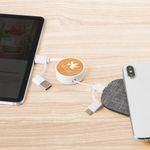
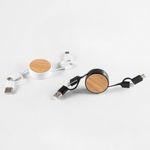
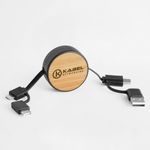
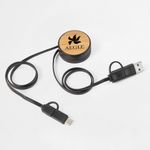

Câble rétractable multifonction avec structure écologique
6 connecteurs intégrés pour une compatibilité maximale
Le RUBINS | Câble USB Rétractable 6-en-1 en Bambou est un accessoire pratique et durable pour ceux qui ont besoin de multiples connexions dans un seul câble. Grâce à ses connecteurs rétractables et adaptateurs intégrés, il permet de charger et transférer des données sur des appareils Apple, Android et USB-C.
Fabriqué en bambou et ABS recyclé (100 % rABS), il allie fonctionnalité et responsabilité environnementale. Sa structure compacte et légère en fait un accessoire idéal pour les déplacements quotidiens. Livré dans une boîte kraft, il constitue également un excellent cadeau promotionnel écologique.
- 6-en-1 : USB-C, USB-A, microUSB, lightning + adaptateurs
- Compatible Apple, Android et autres appareils
- Design rétractable et portable pour un usage quotidien
- Matériaux écologiques : bambou et ABS recyclé
- Emballage kraft recyclé inclus
Ref.: 97091
Câble USB Rétractable 6-en-1 RUBINS (Technologie)
Partager
Comment souhaitez-vous créer votre design ?
À l’étape suivante, choisissez comment vous souhaitez préparer votre visuel.
Pour conserver la date de livraison estimée, finalisez votre commande au plus tard à .
Un seul câble pour toutes vos connexions
Le RUBINS | Câble USB Rétractable 6-en-1 en Bambou offre une connectivité polyvalente avec six combinaisons possibles. D’un côté : USB-C avec adaptateur USB-A ; de l’autre : un connecteur 2-en-1 microUSB + lightning avec un adaptateur supplémentaire pour USB-C. Ce système permet de charger et transférer des données sur des appareils Apple, Android et autres avec USB-C, USB-A et microUSB.
Design durable avec matériaux recyclés
Fabriqué à partir de bambou naturel et d’ABS recyclé (100 % rABS), le RUBINS allie éco-responsabilité et efficacité. Son mécanisme rétractable facilite le rangement et évite les nœuds de câbles.
Personnalisez votre RUBINS avec l'Éditeur en ligne Ask-to-Print
Ajoutez votre logo, message ou design à l’aide de notre éditeur en ligne. Téléversez vos fichiers ou modifiez nos modèles. Visualisez le rendu final en temps réel avant de confirmer la production.
Achetez le RUBINS au meilleur rapport qualité/prix
Le RUBINS est un cadeau écologique, utile et peu coûteux. Idéal pour les campagnes promotionnelles, événements d’entreprise ou kits durables. Personnalisez et achetez dès maintenant sur Ask-to-Print !
| Caractéristiques Spécifiques | |
|---|---|
| Type | Câble USB rétractable multifonction |
| Fonctions | 6-en-1 – USB-C, USB-A, microUSB, lightning |
| Matériaux | Bambou et ABS recyclé (100 % rABS) |
| Compatibilité | Apple, Android, USB-A, USB-C, microUSB |
| Informations Complémentaires | |
|---|---|
| Contenu de la boîte | Câble RUBINS, boîte kraft |
| Dimensions | 40 x 13 mm | Câble étendu : 800 mm |
| Poids | 41 g |
| Référence | 97091 |
FAQ
Technologie
La plupart des produits comme les batteries externes, chargeurs sans fil et enceintes sont compatibles avec la majorité des appareils mobiles disposant d’un port USB ou de la technologie de charge sans fil (Qi). Vérifiez toujours la compatibilité dans la description du produit.
Oui, certains modèles comme le Gould et le Hendrix disposent d’une entrée jack 3,5 mm, permettant une utilisation filaire même lorsque la batterie est vide.
Non. Les produits avec technologie Bluetooth (BT) se connectent automatiquement à votre appareil mobile, sans nécessiter d’applications externes.
Oui. Bien qu’écoresponsables, les produits en bambou ou en ABS recyclé offrent une excellente durabilité et des performances comparables aux matériaux traditionnels.
Oui. Presque tous les produits peuvent être personnalisés sur des zones spécifiques comme la face avant, l’arrière, le dessus ou les côtés. Les options varient selon le produit.
Oui. Nos enceintes sont équipées d’un microphone intégré permettant de répondre aux appels avec une bonne qualité sonore.
Seuls les appareils dotés de la technologie de chargement sans fil (Qi) sont compatibles avec les chargeurs sans fil. Certaines de nos batteries externes prennent en charge la charge rapide jusqu’à 15W.
Cela dépend du modèle. Les enceintes offrent entre 2 h et 9 h d’autonomie, tandis que les écouteurs proposent entre 3 h et 12 h, avec des recharges supplémentaires via l’étui de chargement.
Oui. Nos hubs permettent non seulement de recharger des appareils, mais aussi de transférer des données entre dispositifs USB.
Oui. Des modèles comme Leakey 10 et Dalton disposent de plusieurs sorties (USB-A, USB-C) et d’une puissance suffisante pour charger plusieurs appareils simultanément.
Évitez l’exposition prolongée à l’humidité ou à la chaleur excessive. Nettoyez avec un chiffon sec et rangez dans un endroit à l’abri pour préserver l’aspect naturel du bambou.
La certification IPX7 indique que le produit est résistant à l’eau (immersion jusqu’à 1 mètre pendant 30 minutes). Idéal pour les activités de plein air, comme le modèle Sheeran.
Impression et Production
La marge de fond perdu (également appelée marge de coupe ou bleed en anglais) est une zone supplémentaire autour du design final qui doit être incluse dans le fichier graphique pour garantir une découpe propre et sans défauts. Lors de la finition, de légères variations de 1 à 2 mm peuvent se produire. Le fond perdu empêche ces variations de créer des bords blancs indésirables.
Comment identifier la marge de fond perdu ?
Si vous avez téléchargé un modèle ou utilisé l’éditeur en ligne : vous verrez des lignes de différentes couleurs.
- la ligne noire indique la marge de fond perdu
- la ligne rouge indique la ligne de coupe
- la ligne verte indique la marge de sécurité
Comment utiliser correctement la marge de fond perdu ?
Étendez toujours les fonds, couleurs ou images jusqu'à la marge de fond perdu — même s'ils ne contiennent pas d’éléments essentiels. Cela garantit qu’après la coupe, aucun bord blanc ne soit visible sur les côtés.
Exemple pratique :
Un design avec un fond coloré s'arrêtant exactement à la ligne de coupe risque de montrer des bords blancs si la coupe dévie légèrement. En étendant le fond jusqu'au fond perdu, ce risque est éliminé.
Dimensions du fond perdu selon le type de produit
| Marge de fond perdu | Produits |
|---|---|
| 2 mm | Tous les produits d’impression petits et moyens |
| 5 mm | Produits grand format et emballages en carton léger |
| 10 mm | Emballages en carton ondulé et matériaux d’expédition |
Si vous utilisez nos modèles ou notre éditeur en ligne, les marges de fond perdu sont déjà configurées automatiquement. Suivez simplement les lignes de guidage pour positionner correctement tous les éléments.
Qu’est-ce que la marge de sécurité ?
Outre le fond perdu, il est également essentiel de respecter la marge de sécurité — une zone intérieure où tous les éléments essentiels du design doivent être placés pour éviter d’être coupés ou trop proches du bord, ce qui nuirait au design et à la lisibilité.
Pourquoi la marge de sécurité est-elle nécessaire ?
Des décalages peuvent survenir lors de la découpe. Si les textes ou logos sont trop proches de la ligne de coupe, ils risquent d’être tronqués ou difficiles à lire. La marge de sécurité garantit leur lisibilité et intégrité.
Comment appliquer correctement la marge de sécurité ?
- Maintenez les textes, logos et éléments graphiques importants à au moins 3 mm de la ligne de coupe (ou plus, selon le produit).
- Évitez de placer des contenus près des lignes de pliage ou de découpe technique.
- Assurez-vous que les éléments respectent la zone délimitée dans le modèle (ligne rouge continue).
Résumé visuel :
- Fond perdu (gris) : zone en dehors de la coupe → pour fonds et images.
- Ligne de coupe (rouge) : endroit où le produit sera découpé.
- Marge de sécurité (vert) : zone protégée → pour textes et éléments essentiels.
Respecter ces zones techniques garantit un résultat professionnel, sans erreurs ni surprises à l’impression finale.
Na Ask-to-Print, a verificação do ficheiro depende da opção selecionada no momento da encomenda. Pode escolher entre três níveis de validação, consoante o tipo de apoio que pretende antes de avançar para impressão.
Não Verificar Ficheiro
Ao selecionar esta opção, confirma que o ficheiro enviado está correto, finalizado e pronto para impressão. Neste caso, o ficheiro segue diretamente para produção, sem qualquer verificação técnica prévia. Esta opção não tem custos adicionais.
Verificar Ficheiro
Ao selecionar esta opção, o seu ficheiro será analisado por um profissional antes de seguir para impressão. Se forem identificados erros ou inconformidades, será contactado antes de avançarmos com a produção. Esta opção tem um custo associado.
Verificar e Corrigir
Ao selecionar esta opção, o seu ficheiro será analisado por um profissional antes da impressão. Se forem detetados erros ou inconformidades passíveis de correção técnica, estes serão ajustados antes de o ficheiro seguir para produção. Esta opção tem um custo associado.
Que tipos de erros podem ser verificados?
A verificação pode abranger, entre outros aspetos técnicos, situações como:
- resolução insuficiente de imagens;
- dimensões incorretas do ficheiro;
- ausência de margens de segurança;
- falta de sangramento, bleed ou margem de corte;
- textos ou elementos demasiado próximos da linha de corte;
- utilização de modo de cor incorreto;
- fontes não convertidas em contornos ou não incorporadas;
- elementos em falta ou mal posicionados;
- páginas trocadas ou orientação incorreta;
- linhas de corte, marcas ou outros elementos técnicos indevidos na arte-final.
A análise incide sobretudo sobre a preparação técnica do ficheiro para impressão. Sempre que necessário, e de acordo com a opção escolhida, o cliente será informado ou o ficheiro será corrigido antes da produção.
Importa ainda referir que o serviço de correção não deve ser entendido como um serviço de design gráfico, reformulação criativa ou reconstrução de elementos da arte-final.
Chez Ask-to-Print, nous acceptons différents formats de fichiers afin d’offrir la meilleure expérience de personnalisation et de production. Cependant, tous les formats ne proposent pas les mêmes fonctionnalités en matière de vérification et d’ajustement du design.
Consultez ci-dessous les détails selon le type de fichier :
Fichiers avec aperçu et possibilité de modifications (recommandés)
- .pdf (Adobe Acrobat)
- .png (Image PNG)
- .jpeg / .jpg (Image JPEG)
- .tiff (Image TIFF)
- .svg (Graphique vectoriel)
Fichiers avec aperçu, sans possibilité de modifications
- .ai (Adobe Illustrator)
- .eps (PostScript)
- .gif (Image GIF)
Fichiers acceptés, sans aperçu ni possibilité de modifications
- .psd (Adobe Photoshop)
- .cdr (CorelDRAW)
Fichiers non acceptés par la plateforme
- .ppt (Microsoft PowerPoint)
- .doc (Microsoft Word)
- .bmp (Image Bitmap)
Vous avez encore des questions ?
Si vous avez des doutes sur le format approprié ou rencontrez des difficultés pour téléverser votre fichier, notre équipe Support Client est à votre disposition. N’hésitez pas à nous contacter — nous serons ravis de vous aider et de garantir le bon déroulement de votre commande.
Pour nous contacter, cliquez ici !
Lors de la préparation d’un fichier pour l’impression, il est essentiel de comprendre la différence entre les deux principaux modèles de couleur utilisés en design graphique : CMYK et RGB. Bien qu’ils permettent tous deux de créer des visuels attrayants, ils répondent à des objectifs différents et donnent des résultats distincts, notamment en impression.
Quelles sont les couleurs CMYK et RGB, et lequel choisir pour l’impression ?
CMYK – Le modèle couleur pour l’impression
CMYK signifie Cyan, Magenta, Jaune et Noir. C’est le modèle de couleur utilisé dans tous les procédés d’impression professionnels. Les couleurs sont créées par la superposition de pourcentages de ces quatre encres appliquées en couches sur le support imprimé.
- Utilisé en impression offset et numérique.
- Basé sur la soustraction de lumière réfléchie — différent de la lumière émise par les écrans.
- Reproduit une gamme de couleurs plus restreinte mais adaptée à l’impression physique.
RGB – Le modèle couleur pour écrans
RGB signifie Rouge, Vert et Bleu. C’est un modèle basé sur la lumière émise, utilisé pour afficher les couleurs sur les écrans numériques (moniteurs, tablettes, smartphones). Ce modèle permet des couleurs plus vives et saturées que le CMYK.
- Idéal pour les images numériques, vidéos et sites web.
- Offre un gamut de couleurs plus large — c’est-à-dire une plus grande variété de teintes.
- Les couleurs peuvent paraître plus intenses à l’écran que ce qui peut être imprimé.
Qu’est-ce que le gamut de couleur ?
Le gamut est l’ensemble des couleurs qu’un modèle ou dispositif peut reproduire. Le modèle RGB a un gamut plus large que le CMYK, ce qui signifie qu’il peut afficher des couleurs impossibles à imprimer avec des encres standards.
Lorsqu’un fichier RGB est converti en CMYK, les couleurs hors gamut sont remplacées par des teintes proches. Cela peut entraîner des différences visuelles importantes entre l’écran et l’impression — notamment pour les tons fluorescents ou très saturés.
Quel modèle utiliser pour vos fichiers d’impression ?
Il faut toujours travailler en mode couleur CMYK lors de la création de fichiers destinés à l’impression. Ainsi, les couleurs visibles à l’écran seront plus proches de la réalité imprimée.
Si vous utilisez des logiciels comme Adobe Illustrator, InDesign ou Photoshop, définissez l’espace colorimétrique CMYK dès la création du document. Sur Canva, choisissez l’option d’exportation en CMYK (disponible avec Canva Pro). Cela garantit une meilleure fidélité des couleurs.
Dans l’éditeur en ligne Ask-to-Print, aucun souci : tous les fichiers sont automatiquement générés en CMYK avec une gestion optimisée des couleurs.
Conseil utile pour débutants et professionnels
Même en travaillant en CMYK, des écarts entre écran et impression peuvent subsister. Nous recommandons l’utilisation d’un nuancier physique en CMYK pour visualiser les tons réels avant de finaliser votre design. C’est particulièrement utile pour l’identité visuelle et les projets avec exigence chromatique élevée.
Oui. Le format PDF/X-1a est accepté par Ask-to-Print et constitue l’une des options les plus recommandées pour les fichiers finalisés. Ce format garantit une reproduction fidèle de votre design, en conservant les polices intégrées, les couleurs CMYK et sans transparences pouvant causer des erreurs à l’impression. Si votre fichier est prêt pour la production, le PDF/X-1a est un excellent choix.
Ask-to-Print recommande-t-elle le format PDF/X-1a ?
Nous recommandons fortement l’utilisation du PDF/X-1a pour tout fichier finalisé, notamment pour des produits à forte exigence technique comme les cartes, flyers ou catalogues. Ce format assure une compatibilité maximale avec nos systèmes de production et limite les erreurs liées aux polices, aux couleurs ou aux fonds perdus.
Dans quels cas dois-je utiliser le format PDF/X-1a ?
Le PDF/X-1a est idéal pour les fichiers prêts à l’impression et ne nécessitant plus de modification. Si votre design a été créé dans un logiciel comme Adobe Illustrator, InDesign ou CorelDRAW et que vous souhaitez préserver la mise en page exacte, ce format est le plus sûr. Il est particulièrement utile pour des travaux avec couleurs CMYK pures, images haute résolution et exigences précises d’alignement.
Le PDF/X-1a garantit-il une meilleure qualité d’impression ?
Plus que la qualité, le PDF/X-1a garantit la cohérence et la fiabilité. Il évite les problèmes de substitution de polices, de profils de couleur incorrects ou de transparences non gérées. La qualité visuelle dépendra aussi de la résolution et du fichier, mais ce format garantit que ce que vous voyez à l’écran sera imprimé tel quel — sans surprises.
Comment générer un fichier PDF/X-1a ?
Vous pouvez générer un PDF/X-1a depuis Adobe Illustrator, InDesign, Photoshop ou CorelDRAW. Choisissez “Enregistrer en PDF” et sélectionnez le préréglage PDF/X-1a:2001. Vérifiez que vous êtes en mode CMYK, ajoutez 3 mm de fond perdu et vectorisez les textes. Vous pouvez aussi télécharger nos modèles configurés pour vous simplifier le travail.
Quels sont les avantages d’envoyer un fichier en PDF/X-1a ?
Sécurité maximale à l’impression ; Préservation des polices, images et couleurs ; Moins de risques techniques ; Compatibilité avec les systèmes de prépresse ; Aucune surprise sur la mise en page finale. En choisissant ce format, vous respectez les bonnes pratiques du secteur graphique.
Chez Ask-to-Print, vous pouvez demander une découpe personnalisée pour différents types de produits. Cette découpe correspond à une forme différente du format rectangulaire ou carré classique — tels que des contours spéciaux, courbes, découpes intérieures ou formes décoratives.
Dans le secteur graphique, le terme découpe personnalisée est souvent appelé « forme de découpe » ou « ligne de découpe ». Il s'applique aussi bien aux procédés traditionnels avec lames qu'à la découpe numérique (laser ou table de découpe), fréquemment utilisée pour les grands formats.
Comment créer un fichier avec découpe personnalisée
Si votre commande comprend une découpe personnalisée, veuillez préparer votre fichier comme suit :
- Créez un calque nommé CutContour.
- Dessinez le tracé de découpe avec la forme souhaitée. Il doit être constitué de vecteurs continus et fermés.
- Appliquez une couleur ton direct (Spot Color) nommée CutContour au tracé, en utilisant du magenta à 100%.
- Si des vecteurs se chevauchent, assurez-vous qu’ils soient correctement fusionnés.
Règles techniques importantes
- Le tracé de découpe doit être vectoriel — les images raster (JPEG, PNG, TIFF) ne sont pas valides.
- Assurez-vous que la ligne soit fermée et sans superpositions.
- Respectez les recommandations du gabarit produit concernant les rayons minimum et la largeur minimale des zones découpées.
- Évitez les formes trop complexes, comme les courbes serrées ou les angles aigus.
- Tous les éléments imprimables doivent se trouver dans un calque séparé nommé Artwork.
- La ligne de découpe magenta ne sera pas imprimée — elle sert uniquement de référence technique.
Fond perdu et ligne de découpe
Pour un rendu parfait et sans bordures blanches, le tracé de découpe doit légèrement dépasser l’image. Il est donc recommandé d’appliquer un fond perdu (bleed) de 3 mm pour les petits formats et de 5 mm pour les grands formats. Cela garantit un résultat visuellement homogène et sans défauts.
Logiciels recommandés
Pour créer correctement une découpe personnalisée, utilisez un logiciel d’illustration vectorielle tel que Adobe Illustrator, CorelDRAW, InkScape ou tout autre outil compatible avec les calques et les couleurs Spot.
Besoin d’aide ?
Si vous avez des questions ou besoin d’assistance, notre équipe est toujours disponible pour vous aider. Pour consulter nos coordonnées, cliquez ici.
Oui, vous pouvez visualiser une épreuve avant l’impression.
Si vous utilisez notre éditeur en ligne, vous aurez un accès immédiat à une prévisualisation en temps réel de votre design, simulant avec précision le résultat final.
Si vous choisissez de téléverser votre design ou fichier final, vous pourrez également visualiser le travail avant la production — à condition que le fichier soit dans l’un des formats compatibles avec l’épreuve numérique :
- PDF : Format standard pour la prévisualisation des designs.
- JPEG et JPG : Format d’image
- PNG
- GIF : Pris en charge dans le processus d’épreuve, permettant une validation visuelle avant impression.
- Tiff
- AI
- SVG
Nous acceptons de nombreux autres formats, mais seuls ceux-ci permettent une génération automatique de l’aperçu du travail.
Fichiers de production
Un fichier en basse résolution peut entraîner une pixellisation, un manque de netteté, des contours irréguliers et une perte de détails sur le produit final.
La résolution doit toujours être évaluée à la dimension réelle de production. Agrandir artificiellement une petite image ne permet pas de récupérer les détails d’origine et peut accentuer la perte de qualité.
Dans la mesure du possible, utilisez des images haute résolution ou des éléments vectoriels. Soyez particulièrement attentif aux images provenant d’Internet, souvent optimisées pour l’affichage à l’écran et dont la résolution peut être insuffisante pour la production graphique.
Comment éviter le remplacement de polices non souhaitées ?
Lorsque vous créez un design avec des polices trop spécifiques ou potentiellement indisponibles dans notre système, celles-ci peuvent être automatiquement remplacées par des polices « standard », ce qui peut modifier considérablement l’aspect de votre matériel imprimé.
Comment cela se produit-il ?
Si la police utilisée dans votre design n’est pas incorporée dans le fichier ou n’est pas reconnue par notre système, le logiciel d’impression tentera de la remplacer par une autre similaire. Toutefois, ce remplacement peut altérer l’apparence originale de votre design, notamment l’espacement, la mise en page et la disposition du texte.
Comment éviter ce problème ?
Pour garantir que votre design soit imprimé exactement comme prévu, suivez ces étapes :
- Incorporez les polices dans le fichier final : Vérifiez que toutes les polices utilisées dans votre projet sont bien intégrées au fichier. Cela peut être fait lors de l’exportation depuis votre logiciel de design (Illustrator, InDesign, Corel Draw ou autres).
- Convertissez le texte en tracés : Si vous ne pouvez pas incorporer les polices, vous pouvez convertir le texte en tracés. Cela le transforme en formes vectorielles, supprimant le besoin de polices externes. Remarque : cette méthode n’est pas recommandée pour des produits comme les Livres, Magazines ou Catalogues, car le texte ne sera plus modifiable.
- Vérifiez les polices et les images de votre fichier : Les logiciels de création comme Illustrator proposent des outils pour valider le design avant impression. Vous pouvez notamment générer un rapport final qui répertorie les polices utilisées et précise si les images sont en CMJN ou RVB (les fichiers destinés à l’impression doivent être en CMJN).
- Pour générer le rapport dans Illustrator :
- Allez dans le menu « Fichier » >« Assemblage ».
- Dans la fenêtre d’options, cochez les cases pour inclure les polices et les images.
- Illustrator générera un dossier contenant toutes les ressources, y compris les polices intégrées, les images (avec infos CMJN ou RVB) et autres éléments utiles.
- Pour générer le rapport dans Illustrator :
- Utilisez la fonction Assemblage d’Illustrator : Cette fonction permet de rassembler tous les fichiers nécessaires à l’impression. Le dossier généré contiendra les polices, images, couleurs et autres ressources, facilitant ainsi la vérification du projet.
Résumé
Pour éviter les erreurs de polices et garantir un résultat conforme, intégrez les polices ou convertissez-les en tracés.
Incorporer les polices dans un PDF est essentiel pour garantir que le fichier soit affiché et imprimé correctement sur des appareils ne disposant pas des mêmes polices. Cette pratique est particulièrement importante dans les environnements web-to-print, où les fichiers sont préparés par les utilisateurs finaux et envoyés directement en production.
Que signifie incorporer des polices ?
Lorsqu’on incorpore des polices dans un fichier PDF, les données typographiques sont intégrées au document. Ainsi, l’apparence du texte reste inchangée, même si le PDF est ouvert sur un autre ordinateur, avec un autre système ou sans les polices d’origine.
Comment incorporer les polices – Étapes générales
Adobe InDesign, Illustrator et Photoshop
- Allez dans Fichier > Exporter et choisissez le format Adobe PDF.
- Accédez à l’onglet Avancé.
- Activez l’option Incorporer toutes les polices ou Jeu partiel de polices en dessous de 100%.
- Sélectionnez un profil tel que PDF/X-1a ou PDF/X-4, adapté à l’impression professionnelle.
CorelDRAW
- Allez dans Fichier > Exporter > PDF.
- Dans l’onglet Avancé, sélectionnez Incorporer toutes les polices.
Autres programmes (Affinity Designer, Canva, Inkscape, GIMP, etc.)
- La plupart exportent en PDF avec les polices incorporées par défaut.
- Vérifiez toujours les options d’exportation, en recherchant des mentions comme « embed fonts » ou « conformité PDF/X ».
Bonnes pratiques pour le web-to-print
- Convertir le texte en tracés est une solution sûre si le fichier ne doit plus être modifié.
- N’utilisez que des polices sous licence pour éviter les restrictions d’incorporation.
- Évitez les polices en ligne provenant d’éditeurs dans le cloud qui n’autorisent pas l’incorporation.
Qu’est-ce que le noir enrichi et quand l’utiliser ?
En design graphique pour l’impression, il existe deux façons principales d’appliquer la couleur noire : le noir simple (100 % K) et le noir enrichi (ou rich black). Bien qu’ils paraissent identiques à l’écran, le rendu imprimé peut être très différent selon la technique utilisée.
Noir simple (100 % K)
Le noir simple utilise uniquement l’encre noire (K = 100 %) dans le modèle CMYK. Il est idéal pour les textes et les éléments fins, garantissant une lisibilité parfaite et une impression sans décalage. En revanche, dans les grandes surfaces (ex. : fonds pleins), il peut paraître terne ou grisâtre car une seule couche d’encre est utilisée.
Noir enrichi – Plus d’intensité et de profondeur
Le noir enrichi est obtenu en combinant l’encre noire avec des pourcentages contrôlés de cyan, magenta et jaune (CMY). Ce mélange augmente la densité optique, offrant un noir plus profond, homogène et visuellement plus intense. Idéal pour les arrière-plans foncés ou les éléments visuels de grande taille.
Une formule sûre et couramment utilisée est :
- C : 60 %
- M : 40 %
- J : 40 %
- N : 100 %
Ces valeurs peuvent légèrement varier selon le papier et le profil d’impression, mais la couverture totale d’encre ne doit jamais être dépassée.
Bonnes pratiques pour l’utilisation du noir enrichi
- Utilisez le noir simple (100 % K) pour les textes, lignes fines et petits éléments — évite les problèmes de repérage.
- Utilisez le noir enrichi pour les grandes surfaces, les fonds foncés ou les éléments visuels importants.
- Évitez d’utiliser 100 % sur toutes les couleurs (C+M+J+N) pour prévenir la surcharge d’encre et les problèmes de séchage — suivez notre formule recommandée.
Cela peut aussi vous intéresser


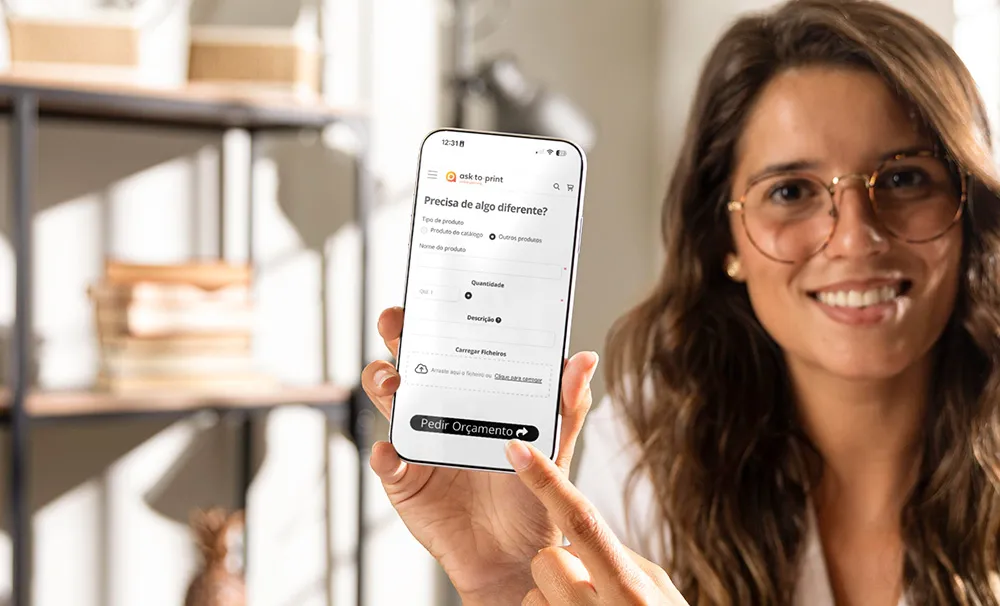
Vous n’avez pas trouvé exactement ce que vous cherchez ?
Si vous avez besoin d’une solution spécifique ou de caractéristiques non disponibles sur le site, notre équipe est là pour vous accompagner. Nous analysons votre demande et vous conseillons les meilleures options en termes de matériaux, formats, finitions et production.
Nous développons des solutions sur mesure adaptées à votre projet.


