



Encre de recharge pour tampons auto-encreurs
Qualité d'impression renouvelée et durable
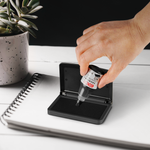
Prolongez la durée de vie de vos tampons grâce aux encres de recharge COLOP, idéales pour conserver des impressions nettes, propres et professionnelles. Chaque flacon offre une performance constante et est compatible avec les modèles auto-encreurs, garantissant un rechargement sûr et efficace.
- 4 types d’encre spécifiques
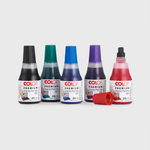
- Disponible en 5 couleurs distinctes
- Compatible avec les tampons auto-encreurs COLOP
- Flacons de 25 ml avec application directe


Discover the Range of Refill Inks Available at Ask-to-Print
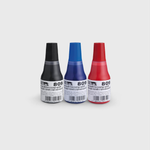
Stamp Ink Ref.: 801 (Common Ink)
COLOP 801 ink is the most common type of ink for stamp pads. Available in 25ml bottles, it is the ideal solution for revitalizing dry pads. Certified by DIN ISO 14145-2, it provides reliable and durable results, maintaining stamp quality.
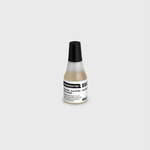
Invisible UV Stamp Ink Ref.: 804
COLOP 804 UV invisible ink is perfect for marking papers and other absorbent materials, offering a discreet and effective solution. Additionally, it is suitable for skin applications, making it versatile for various professional and creative uses.
Stamp Ink Ref.: 809 - (Fast-Drying & Textile Use Ink)
COLOP 809 ink is the ideal choice for stamping on surfaces requiring fast drying, more demanding surfaces, and less absorbent materials, ensuring efficiency and high-quality application.
This ink is also suitable for use on textiles and other fabric applications.
Premium Stamp Ink (EOS Line) Ref.: FLASH - EOS
COLOP FLASH EOS ink, available in 25ml bottles, is specially formulated for premium stamps from Ask-to-Print and the COLOP EOS range. Due to the characteristics of these stamps, which offer higher print resolution, a specific type of ink is required.
Buy Stamp Ink at Affordable Prices at Ask-to-Print
At Ask-to-Print, we offer original COLOP ink for stamps at low prices, with the best price-quality ratio on the market. Discover a wide range of ink options to refill your stamps, with fast and efficient delivery, ensuring high-quality, durable, and ready-to-use products.
Find the ideal ink for your business or personal use without compromising your budget. With Ask-to-Print’s affordable and high-performance options, your purchase will always be an economical and advantageous choice.
Explore the best deals on stamp ink, available in various colors and types, suitable for different surfaces and needs, and take advantage of economical prices for all your stamping needs."
FAQ
Tampons
Oui. Avant de finaliser votre commande, vous pourrez visualiser votre tampon avec le design appliqué dans notre éditeur en ligne. Cette prévisualisation vous permet de vérifier les détails, de corriger les erreurs et de vous assurer que le résultat final correspond à vos attentes.
La plupart des tampons auto-encreurs ou de poche permettent d’inclure 2 à 3 lignes de texte, ce qui suffit pour un nom, une fonction, une adresse ou des coordonnées.
Pour garantir la lisibilité :
- Utilisez des polices d’au moins 8 pt (9 pt pour les polices décoratives)
- Assurez une épaisseur de ligne d’au moins 0,2 mm
- Évitez de surcharger le contenu ou de trop rapprocher les éléments
- Privilégiez des polices simples avec un bon contraste
Actuellement, les tampons Ask-to-Print sont disponibles uniquement dans des couleurs et tailles standard, garantissant une production cohérente et une qualité d'impression uniforme.
Nous proposons cinq couleurs d’encre à sélectionner au moment de la commande :
- Noir
- Bleu
- Rouge
- Vert
- Violet
La couleur doit être choisie lors de l’achat. Si vous souhaitez la modifier plus tard, il sera nécessaire d’acheter un flacon d’encre compatible dans la couleur souhaitée ainsi qu’un nouveau tampon d’encre pour garantir le bon fonctionnement du tampon et une impression de qualité.
Pour garantir une longue durée de vie à votre tampon :
Conservation : Rangez le tampon dans un endroit à l'abri du soleil direct et des températures élevées.
Nettoyage : Nettoyez la surface avec un chiffon légèrement humide ou avec un produit spécialement conçu pour les tampons.
Recharge :
- Pour les tampons auto-encreurs, ajoutez de l'encre directement sur le coussinet.
- Pour les tampons pré-encrés, remplacez la cartouche par une neuve.
La structure peut être fabriquée en plastique résistant ou en métal, selon le modèle. Une gomme technique de haute qualité est utilisée pour la gravure du tampon, garantissant durabilité et précision d'impression.
Oui. Une fois le type de tampon sélectionné, vous pouvez créer votre design directement dans l’éditeur en ligne de Ask-to-Print. Trois options pratiques s’offrent à vous :
- Choisir un modèle existant et le personnaliser avec vos informations.
- Créer votre design à partir d’une page blanche.
- Téléverser un design finalisé, prêt pour la production.
Cette flexibilité vous permet de créer des tampons avec une totale liberté — pour votre branding, votre logo, une signature numérisée, vos coordonnées ou tout autre message personnalisé. La personnalisation est rapide, intuitive et inclut un aperçu en temps réel avant la validation de la commande.
Les tampons auto-encreurs et pré-encrés fonctionnent bien sur la plupart des papiers courants, mais ne conviennent pas à toutes les surfaces. Voici les matériaux compatibles et ceux à éviter :
Fonctionnent bien sur :
- Papier de bureau standard (80 à 120 g/m²)
- Papier recyclé
- Papier lisse ou à finition mate
- Enveloppes et papier à en-tête standard
- Étiquettes en papier non couché
Peuvent poser problème sur :
- Papiers brillants ou couchés (photo, couché)
- Papiers plastifiés ou pelliculés
- Papiers très poreux (aquarelle, artisanaux)
- Surfaces non poreuses (plastique, verre, métal)
L'encre utilisée dans les tampons Ask-to-Print n'est pas techniquement permanente, mais elle offre une résistance élevée et est souvent considérée comme indélébile — c'est-à-dire qu'elle ne s'efface ni ne se brouille facilement, même sur des documents fréquemment manipulés.
Pour ceux qui recherchent une solution encore plus résistante, l'encre textile COLOP 809 est une excellente alternative. Cette encre est à séchage rapide, adhère efficacement aux tissus et surfaces complexes, et se comporte de manière très similaire à une encre permanente.
Nos encres standard, comme la COLOP 801 (à base d'eau), sont idéales pour les documents papier certifiés. Elles sont certifiées selon la norme DIN ISO 14145-2, garantissant résistance, clarté et fiabilité dans les contextes administratifs et professionnels.
Nous proposons également d'autres encres spécialisées :
- Encre UV invisible (COLOP 804) : pour des marquages discrets sur papier ou peau
- Encre Premium FLASH EOS : conçue pour les tampons EOS, avec haute définition et application contrôlée
En résumé : bien qu'elle ne soit pas permanente au sens chimique, notre encre est indélébile, offrant une durabilité, adhérence et résistance pour des applications professionnelles et documentaires exigeantes.
Oui. Les tampons Ask-to-Print utilisent l’encre COLOP 809, spécialement conçue pour les applications textiles. Cette encre assure un séchage rapide et une excellente adhérence aux surfaces peu absorbantes comme les tissus, garantissant un marquage net, durable et très résistant.
La formule de l’encre COLOP 809 est conçue pour offrir une performance fiable même après plusieurs lavages, en maintenant la visibilité du marquage dans le temps. C’est la solution idéale pour marquer les vêtements, uniformes, tenues professionnelles ou articles textiles nécessitant une identification permanente.
Encre spécifique pour textiles (textile/permanente)
Formulée pour adhérer aux fibres du tissu.
Résiste au lavage, généralement jusqu’à 30–40 ºC.
Peut nécessiter un temps de séchage de 24 heures ou une fixation au fer à repasser (sans vapeur) pour une meilleure tenue.
Éviter les détergents agressifs comme l’eau de javel.
Conseils pour assurer la durabilité
Assurez-vous que le tissu est propre et sec avant d’appliquer le tampon.
Laissez sécher complètement avant usage ou lavage.
Lavez à l’envers, de préférence en cycle délicat.
Oui. Vous pouvez acheter de l’encre pour recharger votre tampon dans la boutique en ligne Ask-to-Print. La procédure dépend du type de tampon :
- Tampons auto-encreurs : ajoutez de l’encre directement sur la cassette d’encrage.
- Tampons pré-encrés : remplacez la cartouche par une neuve.
Nous vous recommandons de conserver la couleur d’encre d’origine. Pour changer de couleur, il est nécessaire de nettoyer le caoutchouc du tampon afin d’éliminer tous les résidus de l’encre précédente. Cette opération peut altérer la qualité du tampon. Les dommages qui en résultent ne sont pas couverts par la garantie de qualité du produit.
Le choix du tampon idéal dépend de la fréquence d’utilisation, de la complexité du contenu et du type d’application. Chez Ask-to-Print, tous les tampons sont automatiques, ce qui signifie que l’encre est appliquée en interne, sans besoin de coussin externe. Il existe deux grands types, avec des caractéristiques distinctes :
1. Tampons auto-encreurs (avec coussin intégré)
Ce sont les plus pratiques et les plus utilisés. L’encre est stockée dans un coussin interne qui se recharge automatiquement après chaque utilisation. Disponibles en deux versions :
- Standard : idéals pour un usage occasionnel ou quotidien au bureau : validations, adresses ou coordonnées.
- Professionnels : conçus pour les environnements à fort volume de travail. Plus stables, résistants et confortables pour une utilisation prolongée. Parfaits pour les services administratifs, la logistique ou les entrepôts.
2. Tampons pré-encrés (haute définition)
Les tampons pré-encrés contiennent l’encre directement intégrée dans la matrice du tampon, sans coussin. Idéals pour une précision maximale, logos détaillés, signatures numériques ou graphiques complexes. Offrent une impression de qualité supérieure, avec des lignes fines, des contours nets et un impact visuel fort.
Voici un guide pratique pour vous aider à estimer la quantité de texte que vous pouvez insérer avec une police de taille 10 pt :
Petit tampon : jusqu'à 3 lignes de texte
Tampon moyen : jusqu'à 5 lignes de texte
Grand tampon : jusqu'à 6 lignes de texte
Très grand tampon : jusqu'à 10 lignes de texte
Veuillez noter que si vous choisissez une police de taille supérieure à 10 pt, vous devrez peut-être réduire le nombre de lignes. Cela dépendra de la taille du tampon et de la quantité d'informations que vous souhaitez ajouter. Pour une meilleure lisibilité, nous vous conseillons de rester concis.
Le choix du tampon idéal dépend du volume d’utilisation, de la complexité du contenu à tamponner et du type d’application. Chez Ask-to-Print, tous les tampons sont automatiques, ce qui signifie que l’encre est appliquée de manière intégrée, sans besoin de coussins d’encre externes. Il existe deux grands types de tampons avec des fonctionnalités distinctes :
1. Tampons auto-encreurs (avec coussin intégré)
Ces tampons sont les plus pratiques et courants. L’encre est contenue dans un coussin interne qui se recharge automatiquement après chaque utilisation. Deux versions sont disponibles :
Standard : idéaux pour un usage occasionnel ou quotidien au bureau, comme les validations, adresses ou coordonnées.
Professionnels : conçus pour des environnements à fort volume de travail. Ils offrent plus de stabilité, de résistance mécanique et de confort d’utilisation continue. Parfaits pour les services administratifs, la logistique, les entrepôts ou les usages répétitifs.
2. Tampons pré-encrés (haute définition)
Les tampons pré-encrés contiennent l’encre directement dans la surface du tampon, sans coussin. Ils sont idéaux pour des résultats très nets et précis, notamment pour les logos détaillés, signatures numérisées ou éléments graphiques complexes. La qualité d’impression est supérieure, avec des lignes fines, des contours nets et un fort impact visuel.
Le choix du tampon idéal dépend de la fréquence d’utilisation, du niveau de détail requis et du type de support. Chez Ask-to-Print, nous proposons trois grandes catégories :
1. Tampons automatiques standard
Idéaux pour une utilisation régulière au bureau, comme la validation de documents, les données fiscales ou l’usage administratif. Ces modèles sont dotés d’un encrier intégré et sont faciles à transporter, recharger et utiliser. Une solution économique et pratique pour les tâches quotidiennes.
2. Tampons automatiques professionnels
Recommandés pour les volumes d’impression élevés ou les environnements nécessitant du matériel plus résistant. Ils possèdent une structure renforcée et des mécanismes robustes, offrant stabilité, durabilité et confort d’utilisation prolongée. Parfaits pour la logistique, les entrepôts ou les services intensifs. Ces tampons se trouvent dans notre catégorie professionnelle.
3. Tampons haute définition - Premium
Conçus pour reproduire des images complexes, des logos détaillés, des signatures numérisées ou des éléments visuels précis. Ces tampons pré-encrés garantissent une netteté maximale, idéals pour les marques qui valorisent le détail visuel et la cohérence graphique. Découvrez-les dans notre catégorie premium.
Impression et Production
Na Ask-to-Print, a verificação do ficheiro depende da opção selecionada no momento da encomenda. Pode escolher entre três níveis de validação, consoante o tipo de apoio que pretende antes de avançar para impressão.
Não Verificar Ficheiro
Ao selecionar esta opção, confirma que o ficheiro enviado está correto, finalizado e pronto para impressão. Neste caso, o ficheiro segue diretamente para produção, sem qualquer verificação técnica prévia. Esta opção não tem custos adicionais.
Verificar Ficheiro
Ao selecionar esta opção, o seu ficheiro será analisado por um profissional antes de seguir para impressão. Se forem identificados erros ou inconformidades, será contactado antes de avançarmos com a produção. Esta opção tem um custo associado.
Verificar e Corrigir
Ao selecionar esta opção, o seu ficheiro será analisado por um profissional antes da impressão. Se forem detetados erros ou inconformidades passíveis de correção técnica, estes serão ajustados antes de o ficheiro seguir para produção. Esta opção tem um custo associado.
Que tipos de erros podem ser verificados?
A verificação pode abranger, entre outros aspetos técnicos, situações como:
- resolução insuficiente de imagens;
- dimensões incorretas do ficheiro;
- ausência de margens de segurança;
- falta de sangramento, bleed ou margem de corte;
- textos ou elementos demasiado próximos da linha de corte;
- utilização de modo de cor incorreto;
- fontes não convertidas em contornos ou não incorporadas;
- elementos em falta ou mal posicionados;
- páginas trocadas ou orientação incorreta;
- linhas de corte, marcas ou outros elementos técnicos indevidos na arte-final.
A análise incide sobretudo sobre a preparação técnica do ficheiro para impressão. Sempre que necessário, e de acordo com a opção escolhida, o cliente será informado ou o ficheiro será corrigido antes da produção.
Importa ainda referir que o serviço de correção não deve ser entendido como um serviço de design gráfico, reformulação criativa ou reconstrução de elementos da arte-final.
Chez Ask-to-Print, nous acceptons différents formats de fichiers afin d’offrir la meilleure expérience de personnalisation et de production. Cependant, tous les formats ne proposent pas les mêmes fonctionnalités en matière de vérification et d’ajustement du design.
Consultez ci-dessous les détails selon le type de fichier :
Fichiers avec aperçu et possibilité de modifications (recommandés)
- .pdf (Adobe Acrobat)
- .png (Image PNG)
- .jpeg / .jpg (Image JPEG)
- .tiff (Image TIFF)
- .svg (Graphique vectoriel)
Fichiers avec aperçu, sans possibilité de modifications
- .ai (Adobe Illustrator)
- .eps (PostScript)
- .gif (Image GIF)
Fichiers acceptés, sans aperçu ni possibilité de modifications
- .psd (Adobe Photoshop)
- .cdr (CorelDRAW)
Fichiers non acceptés par la plateforme
- .ppt (Microsoft PowerPoint)
- .doc (Microsoft Word)
- .bmp (Image Bitmap)
Vous avez encore des questions ?
Si vous avez des doutes sur le format approprié ou rencontrez des difficultés pour téléverser votre fichier, notre équipe Support Client est à votre disposition. N’hésitez pas à nous contacter — nous serons ravis de vous aider et de garantir le bon déroulement de votre commande.
Pour nous contacter, cliquez ici !
Oui. Le format PDF/X-1a est accepté par Ask-to-Print et constitue l’une des options les plus recommandées pour les fichiers finalisés. Ce format garantit une reproduction fidèle de votre design, en conservant les polices intégrées, les couleurs CMYK et sans transparences pouvant causer des erreurs à l’impression. Si votre fichier est prêt pour la production, le PDF/X-1a est un excellent choix.
Ask-to-Print recommande-t-elle le format PDF/X-1a ?
Nous recommandons fortement l’utilisation du PDF/X-1a pour tout fichier finalisé, notamment pour des produits à forte exigence technique comme les cartes, flyers ou catalogues. Ce format assure une compatibilité maximale avec nos systèmes de production et limite les erreurs liées aux polices, aux couleurs ou aux fonds perdus.
Dans quels cas dois-je utiliser le format PDF/X-1a ?
Le PDF/X-1a est idéal pour les fichiers prêts à l’impression et ne nécessitant plus de modification. Si votre design a été créé dans un logiciel comme Adobe Illustrator, InDesign ou CorelDRAW et que vous souhaitez préserver la mise en page exacte, ce format est le plus sûr. Il est particulièrement utile pour des travaux avec couleurs CMYK pures, images haute résolution et exigences précises d’alignement.
Le PDF/X-1a garantit-il une meilleure qualité d’impression ?
Plus que la qualité, le PDF/X-1a garantit la cohérence et la fiabilité. Il évite les problèmes de substitution de polices, de profils de couleur incorrects ou de transparences non gérées. La qualité visuelle dépendra aussi de la résolution et du fichier, mais ce format garantit que ce que vous voyez à l’écran sera imprimé tel quel — sans surprises.
Comment générer un fichier PDF/X-1a ?
Vous pouvez générer un PDF/X-1a depuis Adobe Illustrator, InDesign, Photoshop ou CorelDRAW. Choisissez “Enregistrer en PDF” et sélectionnez le préréglage PDF/X-1a:2001. Vérifiez que vous êtes en mode CMYK, ajoutez 3 mm de fond perdu et vectorisez les textes. Vous pouvez aussi télécharger nos modèles configurés pour vous simplifier le travail.
Quels sont les avantages d’envoyer un fichier en PDF/X-1a ?
Sécurité maximale à l’impression ; Préservation des polices, images et couleurs ; Moins de risques techniques ; Compatibilité avec les systèmes de prépresse ; Aucune surprise sur la mise en page finale. En choisissant ce format, vous respectez les bonnes pratiques du secteur graphique.
Oui, vous pouvez visualiser une épreuve avant l’impression.
Si vous utilisez notre éditeur en ligne, vous aurez un accès immédiat à une prévisualisation en temps réel de votre design, simulant avec précision le résultat final.
Si vous choisissez de téléverser votre design ou fichier final, vous pourrez également visualiser le travail avant la production — à condition que le fichier soit dans l’un des formats compatibles avec l’épreuve numérique :
- PDF : Format standard pour la prévisualisation des designs.
- JPEG et JPG : Format d’image
- PNG
- GIF : Pris en charge dans le processus d’épreuve, permettant une validation visuelle avant impression.
- Tiff
- AI
- SVG
Nous acceptons de nombreux autres formats, mais seuls ceux-ci permettent une génération automatique de l’aperçu du travail.
Fichiers de production
Un fichier en basse résolution peut entraîner une pixellisation, un manque de netteté, des contours irréguliers et une perte de détails sur le produit final.
La résolution doit toujours être évaluée à la dimension réelle de production. Agrandir artificiellement une petite image ne permet pas de récupérer les détails d’origine et peut accentuer la perte de qualité.
Dans la mesure du possible, utilisez des images haute résolution ou des éléments vectoriels. Soyez particulièrement attentif aux images provenant d’Internet, souvent optimisées pour l’affichage à l’écran et dont la résolution peut être insuffisante pour la production graphique.
Comment éviter le remplacement de polices non souhaitées ?
Lorsque vous créez un design avec des polices trop spécifiques ou potentiellement indisponibles dans notre système, celles-ci peuvent être automatiquement remplacées par des polices « standard », ce qui peut modifier considérablement l’aspect de votre matériel imprimé.
Comment cela se produit-il ?
Si la police utilisée dans votre design n’est pas incorporée dans le fichier ou n’est pas reconnue par notre système, le logiciel d’impression tentera de la remplacer par une autre similaire. Toutefois, ce remplacement peut altérer l’apparence originale de votre design, notamment l’espacement, la mise en page et la disposition du texte.
Comment éviter ce problème ?
Pour garantir que votre design soit imprimé exactement comme prévu, suivez ces étapes :
- Incorporez les polices dans le fichier final : Vérifiez que toutes les polices utilisées dans votre projet sont bien intégrées au fichier. Cela peut être fait lors de l’exportation depuis votre logiciel de design (Illustrator, InDesign, Corel Draw ou autres).
- Convertissez le texte en tracés : Si vous ne pouvez pas incorporer les polices, vous pouvez convertir le texte en tracés. Cela le transforme en formes vectorielles, supprimant le besoin de polices externes. Remarque : cette méthode n’est pas recommandée pour des produits comme les Livres, Magazines ou Catalogues, car le texte ne sera plus modifiable.
- Vérifiez les polices et les images de votre fichier : Les logiciels de création comme Illustrator proposent des outils pour valider le design avant impression. Vous pouvez notamment générer un rapport final qui répertorie les polices utilisées et précise si les images sont en CMJN ou RVB (les fichiers destinés à l’impression doivent être en CMJN).
- Pour générer le rapport dans Illustrator :
- Allez dans le menu « Fichier » >« Assemblage ».
- Dans la fenêtre d’options, cochez les cases pour inclure les polices et les images.
- Illustrator générera un dossier contenant toutes les ressources, y compris les polices intégrées, les images (avec infos CMJN ou RVB) et autres éléments utiles.
- Pour générer le rapport dans Illustrator :
- Utilisez la fonction Assemblage d’Illustrator : Cette fonction permet de rassembler tous les fichiers nécessaires à l’impression. Le dossier généré contiendra les polices, images, couleurs et autres ressources, facilitant ainsi la vérification du projet.
Résumé
Pour éviter les erreurs de polices et garantir un résultat conforme, intégrez les polices ou convertissez-les en tracés.
Incorporer les polices dans un PDF est essentiel pour garantir que le fichier soit affiché et imprimé correctement sur des appareils ne disposant pas des mêmes polices. Cette pratique est particulièrement importante dans les environnements web-to-print, où les fichiers sont préparés par les utilisateurs finaux et envoyés directement en production.
Que signifie incorporer des polices ?
Lorsqu’on incorpore des polices dans un fichier PDF, les données typographiques sont intégrées au document. Ainsi, l’apparence du texte reste inchangée, même si le PDF est ouvert sur un autre ordinateur, avec un autre système ou sans les polices d’origine.
Comment incorporer les polices – Étapes générales
Adobe InDesign, Illustrator et Photoshop
- Allez dans Fichier > Exporter et choisissez le format Adobe PDF.
- Accédez à l’onglet Avancé.
- Activez l’option Incorporer toutes les polices ou Jeu partiel de polices en dessous de 100%.
- Sélectionnez un profil tel que PDF/X-1a ou PDF/X-4, adapté à l’impression professionnelle.
CorelDRAW
- Allez dans Fichier > Exporter > PDF.
- Dans l’onglet Avancé, sélectionnez Incorporer toutes les polices.
Autres programmes (Affinity Designer, Canva, Inkscape, GIMP, etc.)
- La plupart exportent en PDF avec les polices incorporées par défaut.
- Vérifiez toujours les options d’exportation, en recherchant des mentions comme « embed fonts » ou « conformité PDF/X ».
Bonnes pratiques pour le web-to-print
- Convertir le texte en tracés est une solution sûre si le fichier ne doit plus être modifié.
- N’utilisez que des polices sous licence pour éviter les restrictions d’incorporation.
- Évitez les polices en ligne provenant d’éditeurs dans le cloud qui n’autorisent pas l’incorporation.
Arte-Final - Carimbos
L’une des meilleures façons de créer votre visuel est d’utiliser directement l’éditeur en ligne d’Ask-to-Print.
- Vous pouvez également envoyer un PDF vectoriel avec tous les textes vectorisés. Le document doit correspondre exactement aux dimensions du tampon que vous achetez, et l’ensemble du visuel doit rester à l’intérieur du gabarit.
- Aucun fond perdu ni aucune marge de sécurité ne sont nécessaires.
- Si vous optez pour une image, nous recommandons une résolution de 600 dpi aux dimensions finales du tampon.


