
- Accueil
- Vêtements
- Polos et Chemises
- Polos Homme THC ADAM


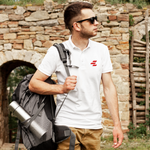
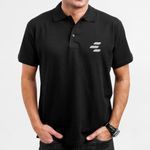
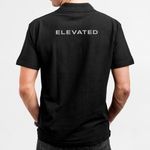
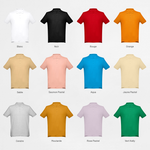
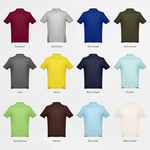
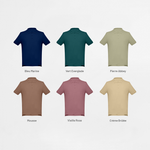
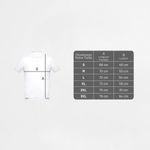
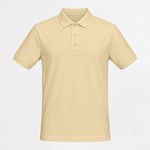
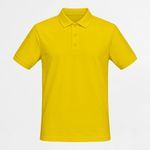
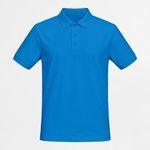
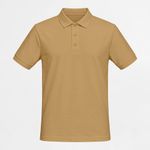
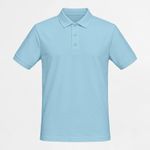
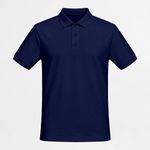
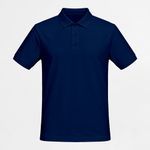
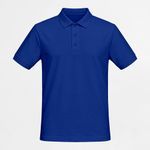
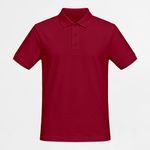
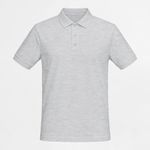
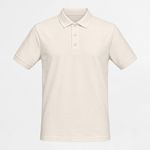
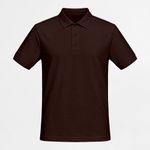
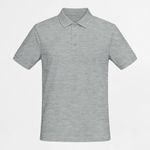
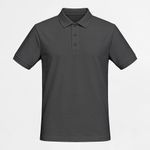
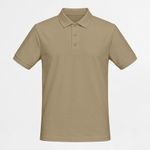
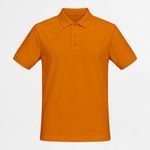
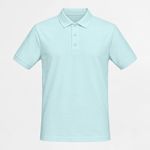
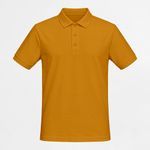
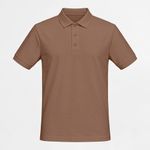
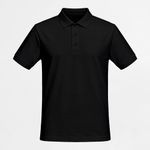
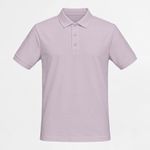
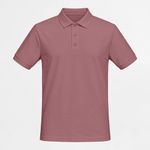
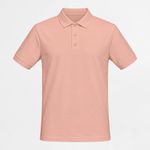
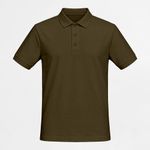
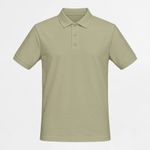
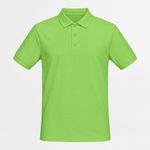
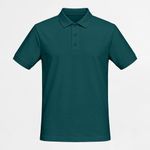
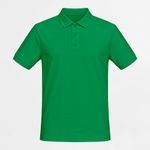
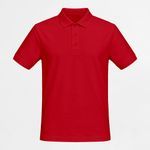

Renforcez votre marque avec des polos unisexes élégants et polyvalents
Idéals pour les événements d’entreprise, les campagnes et les collections personnalisées
Le Polo Unisexe THC Adam allie élégance, confort et qualité. Confectionné en piqué 100 % coton de haute qualité, il offre un toucher doux et respirant. Le col et les poignets côtelés assurent une coupe soignée, tandis que la coupe régulière et les coutures renforcées garantissent une grande durabilité. Une pièce polyvalente, idéale pour la personnalisation dans différents contextes de marque.
- Piqué 100 % coton doux
- Col et poignets côtelés
- Personnalisation en DTF, sérigraphie et broderie
- Coupe régulière avec coutures renforcées
- Patte de boutonnage à 3 boutons assortis
Polos Homme THC ADAM (Polos et Chemises)
Partager
Comment souhaitez-vous créer votre design ?
À l’étape suivante, choisissez comment vous souhaitez préparer votre visuel.
Pour conserver la date de livraison estimée, finalisez votre commande au plus tard à .
Polo Unisexe pour Homme THC Adam : Élégance et Confort au Quotidien
Ce polo est le choix idéal pour les hommes et les femmes recherchant un équilibre parfait entre style et confort. Fabriqué en piqué 100% coton, il offre une sensation douce et un ajustement confortable, adapté aussi bien à un usage professionnel que décontracté. Son col et ses poignets en maille côtelée assurent une finition sophistiquée, tandis que sa patte de boutonnage à trois boutons ton sur ton apporte une touche d’élégance.
Imprimez le Polo Unisexe pour Homme avec des Technologies d'Impression Textile
Pour garantir un résultat de haute qualité, ce polo peut être personnalisé avec trois techniques d’impression textile différentes. Le transfert (DTF) permet une application polyvalente et durable, idéale pour des détails colorés. La sérigraphie est parfaite pour les productions à grande échelle, garantissant une finition uniforme et résistante aux lavages. La broderie apporte une touche premium, avec un effet en relief élégant qui sublime le design. Quelle que soit la technique choisie, la personnalisation conserve des couleurs vives et la durabilité du polo.
Utilisez l'Éditeur en Ligne de Ask-to-Print pour Personnaliser le Polo THC Adam
Avec l’Éditeur en Ligne de Ask-to-Print, vous pouvez créer un design unique et professionnel en toute simplicité. Choisissez parmi des modèles prêts à l’emploi ou créez votre propre design en ajustant les couleurs, les textes et les logos selon vos préférences. Pour plus de flexibilité, vous pouvez personnaliser différentes zones du polo, y compris le côté gauche de la poitrine, le côté droit, les manches ou le dos. De plus, la fonction d’aperçu en temps réel vous permet de vérifier tous les détails avant de finaliser votre commande.
Achetez le Polo Unisexe pour Homme THC Adam au Meilleur Prix du Marché
Cette option économique allie qualité premium et prix abordable, en faisant un choix idéal pour les entreprises, les événements ou une utilisation quotidienne. Si vous recherchez un polo pas cher sans compromettre le confort et la durabilité, c’est la solution parfaite. Ask-to-Print propose un service de production professionnel et une livraison rapide, garantissant
| Emplacement | Tailles | Zone d’impression maximale | Zone de broderie maximale |
|---|---|---|---|
| Poitrine gauche | Toutes les tailles | 10,16 x 10,16 cm | 10,16 x 10,16 cm |
| Avant | Toutes les tailles | 30,50 x 12,70 cm | 25,40 x 12,70 cm |
| Grand avant | Toutes les tailles | 30,50 x 40,60 cm | 25,40 x 25,40 cm |
| Dos | Toutes les tailles | 30,50 x 12,70 cm | 25,40 x 12,70 cm |
| Grand dos | Toutes les tailles | 30,50 x 40,60 cm | 25,40 x 25,40 cm |
| Manche gauche | Toutes les tailles | 10,00 x 9,00 cm | 5,08 x 7,62 cm |
| Manche droite | Toutes les tailles | 10,00 x 9,00 cm | 5,08 x 7,62 cm |
FAQ
Polos et Chemises
La plupart des polos et des chemises sont fabriqués en piqué ou en popeline, associant coton et polyester pour plus de durabilité, de confort et de facilité d’entretien. Les polos sont généralement en piqué 100 % coton ou avec un petit pourcentage de viscose pour les couleurs chinées. Les chemises Oxford et Popeline combinent des fibres pour une texture agréable, résistante et professionnelle.
Le piqué est un tissu texturé utilisé principalement pour les polos, connu pour sa résistance et sa respirabilité. La popeline est un tissu lisse et léger, idéal pour les chemises d’été. L’Oxford présente une texture plus épaisse et formelle, parfaite pour les chemises classiques ou professionnelles.
Oui. Tous les modèles disponibles peuvent être personnalisés avec des logos, des messages ou des noms. Les zones les plus courantes de personnalisation sont : la poitrine gauche, la poitrine droite, le dos (partiel ou complet) et les manches. Le choix des zones dépend du modèle et de l’usage prévu.
Les techniques incluent la sérigraphie (idéale pour les grandes quantités et les designs simples), le transfert (polyvalent pour différents tissus et couleurs), le DTF (Direct To Film, parfait pour les images détaillées et en couleur), et la broderie (idéale pour une finition élégante et durable). Pour les polos et chemises, la broderie est souvent privilégiée pour un rendu sophistiqué.
Oui. Polos et chemises sont fréquemment utilisés lors d’événements professionnels, salons, en tant qu’uniformes de personnel ou pour des actions promotionnelles. Ils offrent une image soignée, cohérente et professionnelle, facilement adaptable à l’identité visuelle de la marque grâce à la personnalisation.
Les modèles pour homme ont une coupe droite ou ajustée avec fentes latérales, tandis que les modèles pour femme présentent une taille cintrée et des ajustements au niveau des épaules et de la poitrine. Les modèles unisexes ont une coupe neutre et polyvalente, adaptée à différents types de morphologies.
Pour un style élégant et formel, les chemises à col classique (comme les Oxford) sont idéales. Les polos à col en maille côtelée 1x1 offrent un style plus décontracté mais toujours professionnel, notamment lorsqu’ils sont personnalisés avec un logo brodé sur la poitrine.
Il est recommandé de laver les vêtements à l’envers, à une température maximale de 30 °C, en évitant le sèche-linge, pour préserver la personnalisation. Les broderies restent en bon état plus longtemps, tandis que les impressions DTF ou sérigraphiées doivent être protégées de la chaleur et du frottement direct.
Les polos à manches courtes sont parfaits pour les environnements décontractés ou les climats chauds, offrant légèreté et confort. Les polos à manches longues conviennent aux températures plus fraîches ou aux environnements de travail où une tenue plus habillée est requise.
Oui. Ils sont une solution pratique et professionnelle, en particulier lorsqu’ils sont personnalisés avec le logo de l’entreprise. Le tissu piqué est résistant, confortable et respirant, adapté à une utilisation quotidienne intensive.
Les polos peuvent présenter des coutures renforcées, une bande de propreté au niveau du col, une patte de boutonnage et un lavage enzymatique pour plus de douceur. Ces détails améliorent le confort, la qualité de finition et la durabilité du vêtement.
Les polos peuvent comporter des coutures renforcées, des bandes de propreté à l’intérieur du col, une patte de boutonnage et un traitement enzymatique pour une plus grande douceur. Ces détails améliorent le confort et la durabilité du vêtement.
La chemise Oxford a un tissage plus épais, adapté aux contextes formels ou professionnels. La chemise Popeline est plus légère et lisse, idéale pour les environnements plus informels ou les climats chauds. Les deux peuvent être personnalisées pour un usage professionnel.
Impression et Production
La marge de fond perdu (également appelée marge de coupe ou bleed en anglais) est une zone supplémentaire autour du design final qui doit être incluse dans le fichier graphique pour garantir une découpe propre et sans défauts. Lors de la finition, de légères variations de 1 à 2 mm peuvent se produire. Le fond perdu empêche ces variations de créer des bords blancs indésirables.
Comment identifier la marge de fond perdu ?
Si vous avez téléchargé un modèle ou utilisé l’éditeur en ligne : vous verrez des lignes de différentes couleurs.
- la ligne noire indique la marge de fond perdu
- la ligne rouge indique la ligne de coupe
- la ligne verte indique la marge de sécurité
Comment utiliser correctement la marge de fond perdu ?
Étendez toujours les fonds, couleurs ou images jusqu'à la marge de fond perdu — même s'ils ne contiennent pas d’éléments essentiels. Cela garantit qu’après la coupe, aucun bord blanc ne soit visible sur les côtés.
Exemple pratique :
Un design avec un fond coloré s'arrêtant exactement à la ligne de coupe risque de montrer des bords blancs si la coupe dévie légèrement. En étendant le fond jusqu'au fond perdu, ce risque est éliminé.
Dimensions du fond perdu selon le type de produit
| Marge de fond perdu | Produits |
|---|---|
| 2 mm | Tous les produits d’impression petits et moyens |
| 5 mm | Produits grand format et emballages en carton léger |
| 10 mm | Emballages en carton ondulé et matériaux d’expédition |
Si vous utilisez nos modèles ou notre éditeur en ligne, les marges de fond perdu sont déjà configurées automatiquement. Suivez simplement les lignes de guidage pour positionner correctement tous les éléments.
Qu’est-ce que la marge de sécurité ?
Outre le fond perdu, il est également essentiel de respecter la marge de sécurité — une zone intérieure où tous les éléments essentiels du design doivent être placés pour éviter d’être coupés ou trop proches du bord, ce qui nuirait au design et à la lisibilité.
Pourquoi la marge de sécurité est-elle nécessaire ?
Des décalages peuvent survenir lors de la découpe. Si les textes ou logos sont trop proches de la ligne de coupe, ils risquent d’être tronqués ou difficiles à lire. La marge de sécurité garantit leur lisibilité et intégrité.
Comment appliquer correctement la marge de sécurité ?
- Maintenez les textes, logos et éléments graphiques importants à au moins 3 mm de la ligne de coupe (ou plus, selon le produit).
- Évitez de placer des contenus près des lignes de pliage ou de découpe technique.
- Assurez-vous que les éléments respectent la zone délimitée dans le modèle (ligne rouge continue).
Résumé visuel :
- Fond perdu (gris) : zone en dehors de la coupe → pour fonds et images.
- Ligne de coupe (rouge) : endroit où le produit sera découpé.
- Marge de sécurité (vert) : zone protégée → pour textes et éléments essentiels.
Respecter ces zones techniques garantit un résultat professionnel, sans erreurs ni surprises à l’impression finale.
Na Ask-to-Print, a verificação do ficheiro depende da opção selecionada no momento da encomenda. Pode escolher entre três níveis de validação, consoante o tipo de apoio que pretende antes de avançar para impressão.
Não Verificar Ficheiro
Ao selecionar esta opção, confirma que o ficheiro enviado está correto, finalizado e pronto para impressão. Neste caso, o ficheiro segue diretamente para produção, sem qualquer verificação técnica prévia. Esta opção não tem custos adicionais.
Verificar Ficheiro
Ao selecionar esta opção, o seu ficheiro será analisado por um profissional antes de seguir para impressão. Se forem identificados erros ou inconformidades, será contactado antes de avançarmos com a produção. Esta opção tem um custo associado.
Verificar e Corrigir
Ao selecionar esta opção, o seu ficheiro será analisado por um profissional antes da impressão. Se forem detetados erros ou inconformidades passíveis de correção técnica, estes serão ajustados antes de o ficheiro seguir para produção. Esta opção tem um custo associado.
Que tipos de erros podem ser verificados?
A verificação pode abranger, entre outros aspetos técnicos, situações como:
- resolução insuficiente de imagens;
- dimensões incorretas do ficheiro;
- ausência de margens de segurança;
- falta de sangramento, bleed ou margem de corte;
- textos ou elementos demasiado próximos da linha de corte;
- utilização de modo de cor incorreto;
- fontes não convertidas em contornos ou não incorporadas;
- elementos em falta ou mal posicionados;
- páginas trocadas ou orientação incorreta;
- linhas de corte, marcas ou outros elementos técnicos indevidos na arte-final.
A análise incide sobretudo sobre a preparação técnica do ficheiro para impressão. Sempre que necessário, e de acordo com a opção escolhida, o cliente será informado ou o ficheiro será corrigido antes da produção.
Importa ainda referir que o serviço de correção não deve ser entendido como um serviço de design gráfico, reformulação criativa ou reconstrução de elementos da arte-final.
Chez Ask-to-Print, nous acceptons différents formats de fichiers afin d’offrir la meilleure expérience de personnalisation et de production. Cependant, tous les formats ne proposent pas les mêmes fonctionnalités en matière de vérification et d’ajustement du design.
Consultez ci-dessous les détails selon le type de fichier :
Fichiers avec aperçu et possibilité de modifications (recommandés)
- .pdf (Adobe Acrobat)
- .png (Image PNG)
- .jpeg / .jpg (Image JPEG)
- .tiff (Image TIFF)
- .svg (Graphique vectoriel)
Fichiers avec aperçu, sans possibilité de modifications
- .ai (Adobe Illustrator)
- .eps (PostScript)
- .gif (Image GIF)
Fichiers acceptés, sans aperçu ni possibilité de modifications
- .psd (Adobe Photoshop)
- .cdr (CorelDRAW)
Fichiers non acceptés par la plateforme
- .ppt (Microsoft PowerPoint)
- .doc (Microsoft Word)
- .bmp (Image Bitmap)
Vous avez encore des questions ?
Si vous avez des doutes sur le format approprié ou rencontrez des difficultés pour téléverser votre fichier, notre équipe Support Client est à votre disposition. N’hésitez pas à nous contacter — nous serons ravis de vous aider et de garantir le bon déroulement de votre commande.
Pour nous contacter, cliquez ici !
Lors de la préparation d’un fichier pour l’impression, il est essentiel de comprendre la différence entre les deux principaux modèles de couleur utilisés en design graphique : CMYK et RGB. Bien qu’ils permettent tous deux de créer des visuels attrayants, ils répondent à des objectifs différents et donnent des résultats distincts, notamment en impression.
Quelles sont les couleurs CMYK et RGB, et lequel choisir pour l’impression ?
CMYK – Le modèle couleur pour l’impression
CMYK signifie Cyan, Magenta, Jaune et Noir. C’est le modèle de couleur utilisé dans tous les procédés d’impression professionnels. Les couleurs sont créées par la superposition de pourcentages de ces quatre encres appliquées en couches sur le support imprimé.
- Utilisé en impression offset et numérique.
- Basé sur la soustraction de lumière réfléchie — différent de la lumière émise par les écrans.
- Reproduit une gamme de couleurs plus restreinte mais adaptée à l’impression physique.
RGB – Le modèle couleur pour écrans
RGB signifie Rouge, Vert et Bleu. C’est un modèle basé sur la lumière émise, utilisé pour afficher les couleurs sur les écrans numériques (moniteurs, tablettes, smartphones). Ce modèle permet des couleurs plus vives et saturées que le CMYK.
- Idéal pour les images numériques, vidéos et sites web.
- Offre un gamut de couleurs plus large — c’est-à-dire une plus grande variété de teintes.
- Les couleurs peuvent paraître plus intenses à l’écran que ce qui peut être imprimé.
Qu’est-ce que le gamut de couleur ?
Le gamut est l’ensemble des couleurs qu’un modèle ou dispositif peut reproduire. Le modèle RGB a un gamut plus large que le CMYK, ce qui signifie qu’il peut afficher des couleurs impossibles à imprimer avec des encres standards.
Lorsqu’un fichier RGB est converti en CMYK, les couleurs hors gamut sont remplacées par des teintes proches. Cela peut entraîner des différences visuelles importantes entre l’écran et l’impression — notamment pour les tons fluorescents ou très saturés.
Quel modèle utiliser pour vos fichiers d’impression ?
Il faut toujours travailler en mode couleur CMYK lors de la création de fichiers destinés à l’impression. Ainsi, les couleurs visibles à l’écran seront plus proches de la réalité imprimée.
Si vous utilisez des logiciels comme Adobe Illustrator, InDesign ou Photoshop, définissez l’espace colorimétrique CMYK dès la création du document. Sur Canva, choisissez l’option d’exportation en CMYK (disponible avec Canva Pro). Cela garantit une meilleure fidélité des couleurs.
Dans l’éditeur en ligne Ask-to-Print, aucun souci : tous les fichiers sont automatiquement générés en CMYK avec une gestion optimisée des couleurs.
Conseil utile pour débutants et professionnels
Même en travaillant en CMYK, des écarts entre écran et impression peuvent subsister. Nous recommandons l’utilisation d’un nuancier physique en CMYK pour visualiser les tons réels avant de finaliser votre design. C’est particulièrement utile pour l’identité visuelle et les projets avec exigence chromatique élevée.
Oui. Le format PDF/X-1a est accepté par Ask-to-Print et constitue l’une des options les plus recommandées pour les fichiers finalisés. Ce format garantit une reproduction fidèle de votre design, en conservant les polices intégrées, les couleurs CMYK et sans transparences pouvant causer des erreurs à l’impression. Si votre fichier est prêt pour la production, le PDF/X-1a est un excellent choix.
Ask-to-Print recommande-t-elle le format PDF/X-1a ?
Nous recommandons fortement l’utilisation du PDF/X-1a pour tout fichier finalisé, notamment pour des produits à forte exigence technique comme les cartes, flyers ou catalogues. Ce format assure une compatibilité maximale avec nos systèmes de production et limite les erreurs liées aux polices, aux couleurs ou aux fonds perdus.
Dans quels cas dois-je utiliser le format PDF/X-1a ?
Le PDF/X-1a est idéal pour les fichiers prêts à l’impression et ne nécessitant plus de modification. Si votre design a été créé dans un logiciel comme Adobe Illustrator, InDesign ou CorelDRAW et que vous souhaitez préserver la mise en page exacte, ce format est le plus sûr. Il est particulièrement utile pour des travaux avec couleurs CMYK pures, images haute résolution et exigences précises d’alignement.
Le PDF/X-1a garantit-il une meilleure qualité d’impression ?
Plus que la qualité, le PDF/X-1a garantit la cohérence et la fiabilité. Il évite les problèmes de substitution de polices, de profils de couleur incorrects ou de transparences non gérées. La qualité visuelle dépendra aussi de la résolution et du fichier, mais ce format garantit que ce que vous voyez à l’écran sera imprimé tel quel — sans surprises.
Comment générer un fichier PDF/X-1a ?
Vous pouvez générer un PDF/X-1a depuis Adobe Illustrator, InDesign, Photoshop ou CorelDRAW. Choisissez “Enregistrer en PDF” et sélectionnez le préréglage PDF/X-1a:2001. Vérifiez que vous êtes en mode CMYK, ajoutez 3 mm de fond perdu et vectorisez les textes. Vous pouvez aussi télécharger nos modèles configurés pour vous simplifier le travail.
Quels sont les avantages d’envoyer un fichier en PDF/X-1a ?
Sécurité maximale à l’impression ; Préservation des polices, images et couleurs ; Moins de risques techniques ; Compatibilité avec les systèmes de prépresse ; Aucune surprise sur la mise en page finale. En choisissant ce format, vous respectez les bonnes pratiques du secteur graphique.
Chez Ask-to-Print, vous pouvez demander une découpe personnalisée pour différents types de produits. Cette découpe correspond à une forme différente du format rectangulaire ou carré classique — tels que des contours spéciaux, courbes, découpes intérieures ou formes décoratives.
Dans le secteur graphique, le terme découpe personnalisée est souvent appelé « forme de découpe » ou « ligne de découpe ». Il s'applique aussi bien aux procédés traditionnels avec lames qu'à la découpe numérique (laser ou table de découpe), fréquemment utilisée pour les grands formats.
Comment créer un fichier avec découpe personnalisée
Si votre commande comprend une découpe personnalisée, veuillez préparer votre fichier comme suit :
- Créez un calque nommé CutContour.
- Dessinez le tracé de découpe avec la forme souhaitée. Il doit être constitué de vecteurs continus et fermés.
- Appliquez une couleur ton direct (Spot Color) nommée CutContour au tracé, en utilisant du magenta à 100%.
- Si des vecteurs se chevauchent, assurez-vous qu’ils soient correctement fusionnés.
Règles techniques importantes
- Le tracé de découpe doit être vectoriel — les images raster (JPEG, PNG, TIFF) ne sont pas valides.
- Assurez-vous que la ligne soit fermée et sans superpositions.
- Respectez les recommandations du gabarit produit concernant les rayons minimum et la largeur minimale des zones découpées.
- Évitez les formes trop complexes, comme les courbes serrées ou les angles aigus.
- Tous les éléments imprimables doivent se trouver dans un calque séparé nommé Artwork.
- La ligne de découpe magenta ne sera pas imprimée — elle sert uniquement de référence technique.
Fond perdu et ligne de découpe
Pour un rendu parfait et sans bordures blanches, le tracé de découpe doit légèrement dépasser l’image. Il est donc recommandé d’appliquer un fond perdu (bleed) de 3 mm pour les petits formats et de 5 mm pour les grands formats. Cela garantit un résultat visuellement homogène et sans défauts.
Logiciels recommandés
Pour créer correctement une découpe personnalisée, utilisez un logiciel d’illustration vectorielle tel que Adobe Illustrator, CorelDRAW, InkScape ou tout autre outil compatible avec les calques et les couleurs Spot.
Besoin d’aide ?
Si vous avez des questions ou besoin d’assistance, notre équipe est toujours disponible pour vous aider. Pour consulter nos coordonnées, cliquez ici.
Oui, vous pouvez visualiser une épreuve avant l’impression.
Si vous utilisez notre éditeur en ligne, vous aurez un accès immédiat à une prévisualisation en temps réel de votre design, simulant avec précision le résultat final.
Si vous choisissez de téléverser votre design ou fichier final, vous pourrez également visualiser le travail avant la production — à condition que le fichier soit dans l’un des formats compatibles avec l’épreuve numérique :
- PDF : Format standard pour la prévisualisation des designs.
- JPEG et JPG : Format d’image
- PNG
- GIF : Pris en charge dans le processus d’épreuve, permettant une validation visuelle avant impression.
- Tiff
- AI
- SVG
Nous acceptons de nombreux autres formats, mais seuls ceux-ci permettent une génération automatique de l’aperçu du travail.
Fichiers de production
Un fichier en basse résolution peut entraîner une pixellisation, un manque de netteté, des contours irréguliers et une perte de détails sur le produit final.
La résolution doit toujours être évaluée à la dimension réelle de production. Agrandir artificiellement une petite image ne permet pas de récupérer les détails d’origine et peut accentuer la perte de qualité.
Dans la mesure du possible, utilisez des images haute résolution ou des éléments vectoriels. Soyez particulièrement attentif aux images provenant d’Internet, souvent optimisées pour l’affichage à l’écran et dont la résolution peut être insuffisante pour la production graphique.
Comment éviter le remplacement de polices non souhaitées ?
Lorsque vous créez un design avec des polices trop spécifiques ou potentiellement indisponibles dans notre système, celles-ci peuvent être automatiquement remplacées par des polices « standard », ce qui peut modifier considérablement l’aspect de votre matériel imprimé.
Comment cela se produit-il ?
Si la police utilisée dans votre design n’est pas incorporée dans le fichier ou n’est pas reconnue par notre système, le logiciel d’impression tentera de la remplacer par une autre similaire. Toutefois, ce remplacement peut altérer l’apparence originale de votre design, notamment l’espacement, la mise en page et la disposition du texte.
Comment éviter ce problème ?
Pour garantir que votre design soit imprimé exactement comme prévu, suivez ces étapes :
- Incorporez les polices dans le fichier final : Vérifiez que toutes les polices utilisées dans votre projet sont bien intégrées au fichier. Cela peut être fait lors de l’exportation depuis votre logiciel de design (Illustrator, InDesign, Corel Draw ou autres).
- Convertissez le texte en tracés : Si vous ne pouvez pas incorporer les polices, vous pouvez convertir le texte en tracés. Cela le transforme en formes vectorielles, supprimant le besoin de polices externes. Remarque : cette méthode n’est pas recommandée pour des produits comme les Livres, Magazines ou Catalogues, car le texte ne sera plus modifiable.
- Vérifiez les polices et les images de votre fichier : Les logiciels de création comme Illustrator proposent des outils pour valider le design avant impression. Vous pouvez notamment générer un rapport final qui répertorie les polices utilisées et précise si les images sont en CMJN ou RVB (les fichiers destinés à l’impression doivent être en CMJN).
- Pour générer le rapport dans Illustrator :
- Allez dans le menu « Fichier » >« Assemblage ».
- Dans la fenêtre d’options, cochez les cases pour inclure les polices et les images.
- Illustrator générera un dossier contenant toutes les ressources, y compris les polices intégrées, les images (avec infos CMJN ou RVB) et autres éléments utiles.
- Pour générer le rapport dans Illustrator :
- Utilisez la fonction Assemblage d’Illustrator : Cette fonction permet de rassembler tous les fichiers nécessaires à l’impression. Le dossier généré contiendra les polices, images, couleurs et autres ressources, facilitant ainsi la vérification du projet.
Résumé
Pour éviter les erreurs de polices et garantir un résultat conforme, intégrez les polices ou convertissez-les en tracés.
Incorporer les polices dans un PDF est essentiel pour garantir que le fichier soit affiché et imprimé correctement sur des appareils ne disposant pas des mêmes polices. Cette pratique est particulièrement importante dans les environnements web-to-print, où les fichiers sont préparés par les utilisateurs finaux et envoyés directement en production.
Que signifie incorporer des polices ?
Lorsqu’on incorpore des polices dans un fichier PDF, les données typographiques sont intégrées au document. Ainsi, l’apparence du texte reste inchangée, même si le PDF est ouvert sur un autre ordinateur, avec un autre système ou sans les polices d’origine.
Comment incorporer les polices – Étapes générales
Adobe InDesign, Illustrator et Photoshop
- Allez dans Fichier > Exporter et choisissez le format Adobe PDF.
- Accédez à l’onglet Avancé.
- Activez l’option Incorporer toutes les polices ou Jeu partiel de polices en dessous de 100%.
- Sélectionnez un profil tel que PDF/X-1a ou PDF/X-4, adapté à l’impression professionnelle.
CorelDRAW
- Allez dans Fichier > Exporter > PDF.
- Dans l’onglet Avancé, sélectionnez Incorporer toutes les polices.
Autres programmes (Affinity Designer, Canva, Inkscape, GIMP, etc.)
- La plupart exportent en PDF avec les polices incorporées par défaut.
- Vérifiez toujours les options d’exportation, en recherchant des mentions comme « embed fonts » ou « conformité PDF/X ».
Bonnes pratiques pour le web-to-print
- Convertir le texte en tracés est une solution sûre si le fichier ne doit plus être modifié.
- N’utilisez que des polices sous licence pour éviter les restrictions d’incorporation.
- Évitez les polices en ligne provenant d’éditeurs dans le cloud qui n’autorisent pas l’incorporation.
Qu’est-ce que le noir enrichi et quand l’utiliser ?
En design graphique pour l’impression, il existe deux façons principales d’appliquer la couleur noire : le noir simple (100 % K) et le noir enrichi (ou rich black). Bien qu’ils paraissent identiques à l’écran, le rendu imprimé peut être très différent selon la technique utilisée.
Noir simple (100 % K)
Le noir simple utilise uniquement l’encre noire (K = 100 %) dans le modèle CMYK. Il est idéal pour les textes et les éléments fins, garantissant une lisibilité parfaite et une impression sans décalage. En revanche, dans les grandes surfaces (ex. : fonds pleins), il peut paraître terne ou grisâtre car une seule couche d’encre est utilisée.
Noir enrichi – Plus d’intensité et de profondeur
Le noir enrichi est obtenu en combinant l’encre noire avec des pourcentages contrôlés de cyan, magenta et jaune (CMY). Ce mélange augmente la densité optique, offrant un noir plus profond, homogène et visuellement plus intense. Idéal pour les arrière-plans foncés ou les éléments visuels de grande taille.
Une formule sûre et couramment utilisée est :
- C : 60 %
- M : 40 %
- J : 40 %
- N : 100 %
Ces valeurs peuvent légèrement varier selon le papier et le profil d’impression, mais la couverture totale d’encre ne doit jamais être dépassée.
Bonnes pratiques pour l’utilisation du noir enrichi
- Utilisez le noir simple (100 % K) pour les textes, lignes fines et petits éléments — évite les problèmes de repérage.
- Utilisez le noir enrichi pour les grandes surfaces, les fonds foncés ou les éléments visuels importants.
- Évitez d’utiliser 100 % sur toutes les couleurs (C+M+J+N) pour prévenir la surcharge d’encre et les problèmes de séchage — suivez notre formule recommandée.
Fichier graphique final – Personnalisation textile
Para garantir um resultado profissional na personalização de vestuário e produtos têxteis, é importante preparar o ficheiro de acordo com a dimensão real do grafismo e com a área disponível para personalização. A qualidade da imagem, o fundo, os detalhes gráficos e o posicionamento influenciam diretamente o resultado final.
Importante: sempre que a Ask-to-Print disponibilizar um modelo gráfico para o produto, utilize-o como referência principal. As dimensões, áreas de personalização e indicações técnicas nele definidas prevalecem sobre estas recomendações gerais.
1. Comece pela dimensão correta do grafismo
Crie o design tendo como referência a dimensão aproximada a que pretende que seja aplicado no produto. Evite trabalhar com ficheiros muito pequenos e ampliá-los posteriormente, sobretudo quando utiliza imagens bitmap.
A área disponível para personalização varia consoante o produto, o tamanho da peça e a localização escolhida, como peito, costas, manga ou outra zona disponível.
2. Respeite a área de personalização
Na personalização de vestuário e produtos têxteis, não é normalmente necessário adicionar sangria ou marcas de corte. O grafismo deve ser preparado dentro da área disponível para impressão ou aplicação.
- Mantenha todo o grafismo dentro da área máxima de personalização indicada.
- Evite posicionar elementos importantes demasiado próximos das extremidades dessa área.
- Tenha em consideração costuras, fechos, bolsos, dobras e outras características físicas do produto.
- Não inclua marcas de corte, linhas-guia, medidas ou outros elementos técnicos que não devam aparecer no produto final.
Exceção: determinados produtos ou processos de personalização integral podem exigir margens adicionais ou uma preparação específica. Quando aplicável, siga sempre as indicações técnicas fornecidas para o produto.
3. Design: simplicidade, contraste e legibilidade
Adapte o grafismo ao tamanho real em que será visualizado. Um design que funciona num ecrã de grandes dimensões pode perder definição quando aplicado numa área reduzida de uma T-shirt, polo, casaco, saco ou outro produto têxtil.
- Organize a informação por ordem de importância.
- Utilize um contraste adequado entre o grafismo e a cor do tecido.
- Evite excesso de elementos pequenos ou demasiado próximos entre si.
- Simplifique detalhes que não sejam relevantes para a leitura do design.
4. Escolha fontes e elementos gráficos adequados
- Evite fontes excessivamente finas ou complexas.
- Utilize tamanhos de letra compatíveis com a dimensão final da personalização.
- Evite linhas e detalhes demasiado finos, que podem perder definição durante a produção.
- Garanta um bom contraste entre textos, grafismos e a cor do produto.
Sempre que possível, visualize ou imprima o grafismo à dimensão real antes de finalizar o ficheiro.
5. Utilize imagens com resolução adequada
- Para imagens bitmap, utilize preferencialmente uma resolução de 300 ppp/dpi à dimensão final de aplicação.
- Evite imagens retiradas da Internet sem confirmar previamente a sua resolução.
- Não aumente artificialmente ficheiros de baixa resolução, pois isso não recupera o detalhe perdido.
- Para logótipos, símbolos, ilustrações e textos, utilize preferencialmente ficheiros vetoriais.
Imagens de baixa resolução podem apresentar contornos irregulares, pixelização ou perda de detalhe quando são impressas no tamanho final.
6. Utilize fundo transparente quando necessário
Quando pretende imprimir apenas o logótipo, texto ou grafismo, sem uma área de fundo visível, prepare o ficheiro com fundo transparente.
- Não utilize um fundo branco para simular transparência.
- Confirme se não existem pixels, sombras ou resíduos indesejados à volta do grafismo.
- Verifique especialmente as margens de imagens recortadas e logótipos.
Se o próprio design incluir intencionalmente um fundo, nomeadamente branco, esse fundo deve fazer parte do ficheiro.
7. Prepare corretamente as cores
A reprodução da cor em produtos têxteis pode variar em função do tecido, da sua cor, da técnica de personalização e do processo de produção.
- Utilize cores consistentes em todo o grafismo.
- Tenha em consideração que a aparência das cores num monitor pode diferir do resultado obtido sobre tecido.
- Evite utilizar cores muito semelhantes à cor do próprio produto quando necessita de contraste.
- Quando forem necessárias cores diretas ou referências específicas, identifique claramente as cores pretendidas.
Importante: quando a página do produto indicar um modo de cor ou uma preparação específica, essas instruções devem ser respeitadas.
8. Faça a revisão de todos os textos antes de exportar
- Confirme nomes, contactos, slogans e restantes textos.
- Verifique ortografia, pontuação e alinhamentos.
- Confirme se todo o conteúdo é legível à dimensão final.
- Quando utilizar ficheiros vetoriais, converta preferencialmente os textos em curvas ou contornos.
Importante: guarde sempre uma versão editável antes de converter os textos em vetores.
9. Confirme a área e o posicionamento da personalização
Antes de finalizar o ficheiro, confirme se o grafismo está corretamente dimensionado e posicionado na área disponível para personalização.
- Mantenha o grafismo dentro da área indicada.
- Respeite eventuais zonas condicionadas por costuras, bolsos, fechos ou outros elementos do produto.
- Confirme a orientação e proporção do grafismo.
- Antes de exportar, elimine ou oculte todas as linhas-guia e instruções que não devam ser produzidas.
Também pode criar ou posicionar o seu design através do Editor Online da Ask-to-Print, quando esta opção estiver disponível para o produto.
10. Escolha ferramentas adequadas para criar o design
Pode preparar o ficheiro através do Editor Online da Ask-to-Print ou utilizar programas de design que permitam controlar corretamente a dimensão, resolução, transparências, fontes e elementos vetoriais.
Entre as soluções profissionais mais comuns estão o Adobe Illustrator, Photoshop, CorelDRAW e Affinity. Também podem ser utilizadas ferramentas como Canva, Inkscape e GIMP, desde que o ficheiro final respeite os requisitos técnicos definidos para o produto.
Nos editores online, confirme especialmente a resolução das imagens, a existência de transparências e as dimensões finais do grafismo antes da exportação.
11. Checklist final e envio do trabalho
Antes de enviar o ficheiro, confirme que:
- O grafismo está preparado à dimensão aproximada de personalização pretendida.
- Todo o conteúdo está dentro da área máxima de personalização.
- Não existem sangrias, marcas de corte ou linhas-guia desnecessárias.
- As imagens apresentam resolução adequada à dimensão final, preferencialmente próxima de 300 ppp/dpi.
- Os logótipos e elementos gráficos estão em formato vetorial sempre que possível.
- O fundo está transparente quando não deve fazer parte do grafismo.
- Não existem pixels ou elementos indesejados à volta das imagens recortadas.
- Os textos têm dimensão e espessura suficientes para uma boa legibilidade.
- As linhas e pequenos detalhes têm dimensão suficiente para serem corretamente reproduzidos.
- As fontes estão incorporadas ou os textos foram convertidos em curvas ou contornos.
- Foram revistos todos os textos, nomes, contactos e restantes informações.
- Foram cumpridas as especificações particulares indicadas para o produto ou técnica de personalização.
Finalize e envie a sua arte-final
Se utilizou o Editor Online: confirme a pré-visualização e o posicionamento do grafismo e avance com a encomenda. Não necessita de exportar um ficheiro adicional.
Se criou o trabalho noutro programa: exporte o ficheiro num dos formatos suportados pela plataforma, preservando a resolução, transparência e dimensões do grafismo.
Abra sempre o ficheiro final antes do envio e confirme visualmente se o resultado corresponde ao pretendido. A equipa Ask-to-Print poderá verificar a conformidade técnica e solicitar um novo ficheiro sempre que seja necessária alguma correção.
Broderie
La numérisation pour broderie est le processus technique qui transforme un logo, un texte ou un graphisme en un ensemble d’instructions pouvant être exécutées par une machine à broder. La matrice de broderie définit la manière dont le dessin sera physiquement réalisé avec des points et du fil.
Lors de cette préparation, plusieurs paramètres sont notamment définis :
- Les types de points adaptés à chaque zone du graphisme.
- La direction et la séquence des points.
- La densité de la broderie.
- L’ordre des couleurs et les changements de fil correspondants.
- Les contours, remplissages et tracés nécessaires à la réalisation du dessin.
La numérisation ne correspond pas à une simple conversion automatique d’une image. Le résultat dépend du design, des dimensions finales, du type de produit, de la zone d’application et des caractéristiques du textile.
Pour cette raison, un même graphisme peut nécessiter des ajustements lorsqu’il change sensiblement de taille ou lorsqu’il est appliqué sur différents produits, comme une casquette, un polo ou un sweatshirt.
Vous pouvez envoyer votre logo ou votre visuel dans différents formats de fichier. Pour la broderie, l’essentiel est que le fichier permette d’identifier clairement les formes, les textes, les couleurs et les détails à reproduire.
Fichiers vectoriels — recommandés
- PDF — PDF vectoriel
- AI — Adobe Illustrator
- EPS
- SVG
- CDR — CorelDRAW
Les fichiers vectoriels sont recommandés pour les logos, symboles, illustrations et textes, car ils permettent d’ajuster avec précision les dimensions, les formes et les épaisseurs lors de la préparation de la matrice de broderie.
Fichiers image — également acceptés
- PNG : adapté aux visuels avec fond transparent.
- JPG/JPEG : peut être utilisé si l’image présente une bonne résolution et une bonne définition.
- TIFF : adapté aux images de haute qualité.
- PSD : peut être utile lorsqu’il conserve l’image originale et les éléments graphiques avec une bonne qualité.
Pour les fichiers bitmap, utilisez de préférence des images d’environ 300 ppp/dpi à la dimension finale souhaitée. Évitez les images trop petites, pixellisées, floues ou fortement compressées.
Pour faciliter la préparation de la broderie, vérifiez que :
- Le visuel présente des formes et des contours clairement définis.
- Les textes sont lisibles et n’utilisent pas de traits excessivement fins.
- Les détails ne sont pas trop petits pour la dimension finale de la broderie.
- Les couleurs sont clairement identifiées.
- Le fond est supprimé ou transparent lorsqu’il ne fait pas partie du design.
- Les dégradés, ombres, transparences et effets complexes peuvent être simplifiés si nécessaire.
- Dans les fichiers vectoriels, les textes sont de préférence convertis en courbes ou en contours.
Si vous disposez déjà d’une matrice de broderie, envoyez-la avec le fichier graphique original. Les formats techniques de broderie tels que DST, EMB, PES ou d’autres formats machine peuvent nécessiter une validation ou une adaptation selon le produit, la dimension et les conditions d’application.
Il n’est pas nécessaire de créer vous-même un fichier technique de broderie. Ask-to-Print peut réaliser ou valider la numérisation du visuel et préparer la matrice adaptée à la production.
La plupart des logos et graphismes peuvent être adaptés à la broderie. Le résultat dépend des dimensions finales, du niveau de détail, de l’épaisseur des éléments et des caractéristiques du produit sur lequel la broderie sera appliquée.
Les éléments qui nécessitent le plus souvent une adaptation sont :
- Les textes très petits.
- Les lignes et contours excessivement fins.
- Les détails trop rapprochés ou trop complexes.
- Les dégradés, ombres et transparences.
- Les effets photographiques ou les images comportant un grand nombre de détails.
Si nécessaire, le graphisme peut être simplifié, certaines lignes peuvent être renforcées et certains détails peuvent être ajustés afin de préserver la lisibilité et l’identité visuelle de la broderie finale.
Les couleurs de la broderie sont reproduites à l’aide de fils physiques et peuvent donc présenter des différences par rapport aux couleurs affichées sur un écran ou définies dans un fichier graphique.
Lors de la préparation de la broderie, les couleurs du visuel servent de référence pour sélectionner les fils disponibles qui correspondent le mieux au résultat souhaité.
- Les couleurs affichées à l’écran peuvent varier selon le moniteur et ses réglages.
- Une référence de couleur numérique ne correspond pas nécessairement de manière exacte à une couleur de fil.
- La couleur et la texture du textile peuvent influencer la perception visuelle de la broderie.
- Si une couleur de marque est particulièrement importante, indiquez la référence correspondante avec le fichier.
La numérisation pour broderie est le processus technique qui transforme un logo, un texte ou un graphisme en un ensemble d’instructions pouvant être exécutées par une machine à broder. La matrice de broderie définit la manière dont le dessin sera physiquement réalisé avec des points et du fil.
Lors de cette préparation, plusieurs paramètres sont notamment définis :
- Les types de points adaptés à chaque zone du graphisme.
- La direction et la séquence des points.
- La densité de la broderie.
- L’ordre des couleurs et les changements de fil correspondants.
- Les contours, remplissages et tracés nécessaires à la réalisation du dessin.
La numérisation ne correspond pas à une simple conversion automatique d’une image. Le résultat dépend du design, des dimensions finales, du type de produit, de la zone d’application et des caractéristiques du textile.
Pour cette raison, un même graphisme peut nécessiter des ajustements lorsqu’il change sensiblement de taille ou lorsqu’il est appliqué sur différents produits, comme une casquette, un polo ou un sweatshirt.
Oui. Une matrice de broderie peut être réutilisée lorsque le graphisme, les dimensions finales et les conditions d’application restent équivalents.
Des ajustements peuvent être nécessaires en cas de modifications importantes, notamment :
- Une modification significative des dimensions de la broderie.
- Un changement de type de produit ou de structure du textile.
- Un changement de la zone d’application.
- Une modification du graphisme, des textes ou des couleurs.
- La nécessité d’adapter la densité, la direction ou la séquence des points.
Une matrice préparée pour une application spécifique peut, par exemple, nécessiter une adaptation lorsque le même dessin passe d’un vêtement à une casquette ou à un support présentant des caractéristiques différentes.
Si vous disposez déjà d’une matrice de broderie, envoyez-la avec le fichier graphique original. Ask-to-Print pourra vérifier si elle est techniquement adaptée au produit et aux dimensions souhaités.
La broderie standard est réalisée avec des points posés sur la surface du textile, créant une finition nette, résistante et avec un relief discret.
La broderie 3D utilise une préparation spécifique des points afin de créer davantage de volume et de relief, rendant certaines zones du graphisme plus saillantes et visuellement marquantes.
- Broderie standard : permet de reproduire des logos, textes et graphismes avec une plus grande variété de détails.
- Broderie 3D : convient particulièrement aux lettres, symboles et formes simples, larges et bien définies, où l’effet de volume peut être clairement perçu.
La différence commence également lors de la préparation technique : la broderie 3D nécessite une matrice de broderie spécifique, dans laquelle les types, la direction, la densité et la séquence des points sont ajustés afin de créer l’effet de relief souhaité.
Les lignes très fines, les petits textes et les graphismes trop détaillés peuvent ne pas être adaptés à la broderie 3D et nécessiter une simplification.
Le choix entre broderie standard et broderie 3D dépend du design, des dimensions de l’application, du produit à personnaliser et de l’effet visuel recherché.
Cela peut aussi vous intéresser


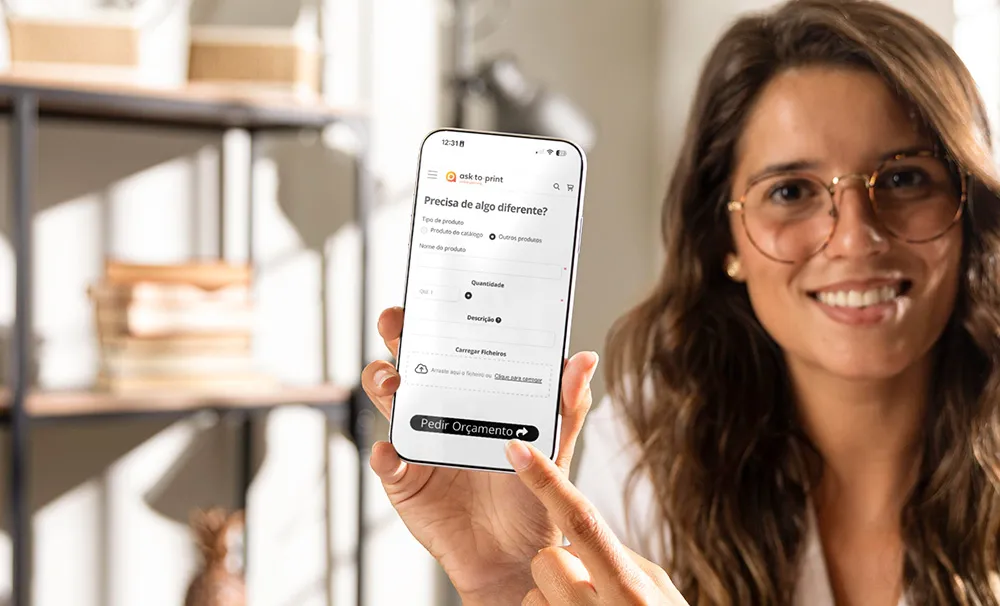
Vous n’avez pas trouvé exactement ce que vous cherchez ?
Si vous avez besoin d’une solution spécifique ou de caractéristiques non disponibles sur le site, notre équipe est là pour vous accompagner. Nous analysons votre demande et vous conseillons les meilleures options en termes de matériaux, formats, finitions et production.
Nous développons des solutions sur mesure adaptées à votre projet.


