






Destaque visual para embalagens e produtos
Personalização profissional em formato quadrado
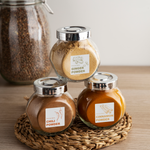
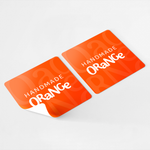
Os autocolantes quadrados personalizados são perfeitos para destacar a identidade da sua marca em embalagens, materiais promocionais, identificações de produtos ou serviços. Com várias opções de design, é possível adaptar cada autocolante ao estilo do seu negócio, garantindo um resultado profissional e atrativo.
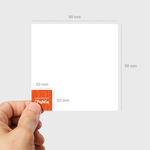
- Disponíveis em 4 tamanhos para diferentes aplicações
- Impressão frontal de alta qualidade
- Produzidos em papel ou polipropileno autocolante durável
- Opções de corte completo ou fornecimento em folha
- Personalização total para reforçar a identidade visual
Autocolantes quadrados (Autocolantes Individuais)
Partilhar
Editar um template
Autocolantes Quadrados para Destacar a Sua Marca
Os autocolantes quadrados oferecem uma solução criativa e eficaz para quem deseja personalizar embalagens, identificar produtos ou criar materiais promocionais. Fabricados com precisão, eles asseguram resultados que chamam a atenção e acrescentam um toque de profissionalismo às suas campanhas.
Soluções Criativas com Design Versátil
Com uma ampla variedade de tamanhos e acabamentos, os autocolantes quadrados adaptam-se facilmente a diferentes finalidades. Eles são ideais para personalizar materiais promocionais, proteger produtos ou até mesmo para fins decorativos. Além disso, os materiais resistentes prolongam a sua durabilidade, mesmo em condições adversas.
Crie o Seu Autocolante com o Editor da Ask-to-Print
O editor online da Ask-to-Print simplifica o processo de personalização. Carregue o seu design ou escolha entre templates criativos, ajuste dimensões e materiais, e visualize o resultado antes de concluir o pedido. Este processo garante autocolantes únicos que refletem perfeitamente a imagem do seu negócio.
Compre Autocolantes Quadrados de Qualidade a Preços Acessíveis
Na Ask-to-Print, os autocolantes quadrados são produzidos com elevada qualidade a preços competitivos. Perfeitos para negócios de qualquer dimensão, combinam bom preço e resultados de excelência. Receba as suas encomendas com rapidez e aproveite soluções económicas para destacar a sua marca de forma impactante e profissional.
Centro de Ajuda
Etiquetas e Autocolantes
As nossas etiquetas personalizadas são produzidas em papel autocolante ou em polipropileno (PP) branco autocolante, dois materiais versáteis e resistentes, ideais para diferentes tipos de aplicação, desde embalagens a produtos promocionais.
Para um acabamento visual mais atrativo, disponibilizamos também opções com verniz localizado, que realça zonas específicas do design com um brilho elegante, e laminação dourada ou prateada, que confere um toque sofisticado e premium às suas etiquetas.
Ambos os acabamentos servem para proteger a impressão e melhorar o aspeto final.
O verniz é um revestimento líquido aplicado sobre a superfície do material, criando um efeito brilhante localizado que realça áreas específicas do design.
A plastificação consiste na aplicação de uma película fina sobre toda a superfície.
Para uma proteção mais forte e acabamento uniforme, opte pela plastificação. Para destacar elementos visuais, escolha o verniz localizado.
As nossas etiquetas utilizam adesivo de alta resistência, especialmente formulado para evitar que se descolem com o uso normal.
Para uma aderência duradoura, certifique-se de aplicar as etiquetas sobre superfícies limpas, secas e lisas.
Para evitar a formação de bolhas de ar, aplique os autocolantes em superfícies limpas, secas e lisas.
Use a nossa Espátula, régua ou cartão rígido para alisar o autocolante desde o centro até às extremidades, garantindo uma aplicação uniforme.
Este processo ajuda a eliminar o ar e assegura uma aderência perfeita e sem imperfeições.
Sim. Dispomos de etiquetas em formatos redondos, quadrados, rectangulares, ovais e também com formas personalizadas, produzidas através de cortante especial.
O corte personalizado permite criar etiquetas com qualquer forma à sua escolha. O cortante é fabricado com base no contorno do design que nos for enviado, garantindo um acabamento preciso e totalmente ajustado à forma pretendida.
Esta solução permite-lhe destacar a sua comunicação de forma original e personalizada, ao mesmo tempo que adapta o design à finalidade de uso — seja para embalagens, comunicação visual, organização interna ou branding.
As etiquetas com formas especiais oferecem versatilidade, impacto visual e maior liberdade criativa na apresentação dos seus produtos ou mensagens.
A principal diferença está na formato de apresentação e na finalidade de uso:
Autocolantes em bobina (ou rolo): ideais para grandes quantidades e uso contínuo, como em embalagens, produtos ou aplicação com dispensadores automáticos. São recomendados para marcas, produção em série ou negócios com elevado volume.
Autocolantes em folha: ideais para quantidades reduzidas ou uso manual, como etiquetas artesanais, brindes personalizados ou aplicação individual. Permitem maior flexibilidade e variedade de formatos numa única folha.
Ambas as opções oferecem personalização total, mas adaptam-se a diferentes necessidades de aplicação e escala.
Não. Os autocolantes em bobina estão disponíveis apenas em formatos standard: redondos, retangulares e quadrados.
Não é possível aplicar corte personalizado ou corte com cortante especial neste tipo de acabamento.
Se pretende adesivos com formatos únicos ou que sigam o contorno do design, recomendamos os autocolantes com formato personalizado ou com cortante especial.
Sim. É possível pedir autocolantes com meio-corte para facilitar a remoção e aplicação. O meio-corte é um tipo de corte que atravessa apenas a camada superior do autocolante, deixando o suporte intacto, o que facilita o destaque do autocolante.
Impressão e Produção
Sim. A Ask-to-Print disponibiliza Prova de Cor Certificada em formatos A4 e A3, produzida com referência às normas FOGRA e ISO 12647-7. Permite validar cores, imagens, contrastes e o comportamento cromático do ficheiro antes da produção final.
A prova inclui etiqueta de certificação e funciona como referência visual e técnica para controlo de cor. Pode escolher entre simulações FOGRA39, FOGRA51, FOGRA47 e FOGRA52, consoante o tipo de papel e processo de impressão.
Para garantir um resultado profissional na impressão do seu projeto gráfico, é fundamental seguir uma série de boas práticas. O ficheiro deve ser criado de raiz no formato e dimensões corretas, respeitando as áreas técnicas definidas para corte, dobra e segurança. Abaixo apresentamos um guia completo para preparar corretamente o seu ficheiro de arte-final.
1. Comece com o formato final correto
Desde o início, defina o tamanho exato do produto final. Evite criar o design noutro formato e ajustar depois. Isso garante que todos os elementos se mantenham proporcionais e bem posicionados, evitando erros no momento de exportação ou impressão.
2. Trabalhe com margens e sangrias
- Margem de Sangria (bleed): estenda todos os elementos visuais até 2 mm além da área de corte.
- Linha de corte: indica onde o produto será fisicamente cortado.
- Área de segurança: mantenha textos e elementos importantes a pelo menos 3 mm da linha de corte.
- Linhas de dobra: evite colocar textos junto às dobras para preservar a legibilidade e evitar distorções. Mantenha também uma distância de segurnça das linhas de dobra para melhor legibilidade.
3. Cuide do equilíbrio visual e da hierarquia
Distribua bem os elementos na página: mantenha uma boa proporção entre texto, imagens e espaços em branco. Garanta que o conteúdo seja claro, bem organizado e visualmente harmonioso. Um design com excesso de elementos pode confundir ou prejudicar a leitura.
4. Escolha fontes legíveis e proporcionais
- Evite usar fontes demasiado finas ou decorativas para blocos de texto.
- Use tamanhos de letra adequados — o ideal é testar com uma impressão em tamanho real para verificar a legibilidade.
- Garanta um bom contraste entre texto e fundo para facilitar a leitura.
5. Utilize imagens com resolução adequada
- As imagens devem ter uma resolução de pelo menos 300 ppp / dpi no tamanho final de impressão.
- Evite usar imagens retiradas da internet, pois tendem a ter baixa resolução e comprometerão a qualidade visual. Se o fizer, verifique sempre a resolução.
- Verifique se todas as imagens estão em modo de cor CMYK. Imagens em RGB podem sofrer alterações de cor na impressão. Lembre-se que que a impressão é sempre feita em modo de cor CMYK.
6. Faça revisão de todos os textos antes de exportar
- Confirme se não existem erros ortográficos ou gramaticais.
- Verifique se todos os títulos, chamadas e blocos de texto estão corretamente alinhados e estilizados.
- Ao exportar não se esqueça de incorporar as fontes no PDF, ou conveter as fontes para vectores.
7. Defina um estilo visual consistente
Escolha uma paleta de cores, tipografia e estilo gráfico coerentes com a sua marca ou objetivo do produto. Um design consistente transmite profissionalismo e facilita a leitura da mensagem.
8. Use o modelo gráfico fornecido
Ao utilizar modelos disponíveis na plataforma ou no editor online gratuíto da Ask-to-print, posicione os elementos conforme indicado pelas linhas-guia. Estas linhas representam a sangria, corte, dobra e área de segurança. Pode também criar o seu projeto de raiz no editor online, e garanta o posicionamento correto de todos os elementos.
9. Atenção aos editores online gratuitos
Alguns editores de PDF online não incorporam corretamente as fontes no ficheiro final, o que pode causar substituições indesejadas ou erros de visualização. Sempre que possível, exporte o PDF com incorporação total de fontes e valide com uma visualização em PDF profissional.
10. Escolha ferramentas adequadas para criar o seu design
Para preparar corretamente o seu ficheiro gráfico, utilize o Editor Online da Ask-to-Print ou programas gráficos especializados que permitam trabalhar com formatos profissionais e respeitar as margens técnicas.
Entre as soluções profissionais mais comuns estão o Adobe Illustrator, InDesign, Photoshop e o CorelDRAW. Estes programas oferecem controlo total sobre vetores, fontes, sangrias e layers, sendo ideais para produção gráfica avançada.
Se preferir opções gratuitas, pode utilizar ferramentas como o Canva (versão Pro recomendada para exportação), Inkscape (vectorial) e GIMP (edição de imagem). Embora menos robustas, estas alternativas permitem desenvolver ficheiros com boa qualidade, desde que sejam respeitados os requisitos técnicos de impressão.
11. Exporte o ficheiro corretamente em PDF para impressão
Depois de concluir o design, o ficheiro deve ser exportado em PDF, respeitando os seguintes critérios essenciais para garantir qualidade e compatibilidade com a produção:
- Inclua todas as fontes incorporadas no PDF final (evita substituições e erros de leitura).
- Certifique-se de que as imagens estão em CMYK e com 300 dpi no tamanho real de impressão.
- Use o perfil de exportação PDF/X-1a, que assegura compatibilidade com os sistemas de pré-impressão e máquinas gráficas.
- Inclua a sangria externa e mantenha as marcas de corte visíveis, se for necessário validar margens.
Para saber exatamente como guardar o ficheiro com estas configurações em diferentes programas, consulte a nossa FAQ de exportação de PDF para impressão.
Na Ask-to-Print, a verificação do ficheiro depende da opção selecionada no momento da encomenda. Pode escolher entre três níveis de validação, consoante o tipo de apoio que pretende antes de avançar para impressão.
Verificação Automática
Ao selecionar esta opção, confirma que o ficheiro enviado está correto, finalizado e pronto para impressão. Neste caso, o ficheiro segue diretamente para produção, após uma verificação automática. Esta opção não tem custos adicionais.
Verificar Ficheiro
Ao selecionar esta opção, o seu ficheiro será analisado por um profissional antes de seguir para impressão. Se forem identificados erros ou inconformidades, será contactado antes de avançarmos com a produção. Esta opção tem um custo associado.
Verificar e Corrigir
Ao selecionar esta opção, o seu ficheiro será analisado por um profissional antes da impressão. Se forem detetados erros ou inconformidades passíveis de correção técnica, estes serão ajustados antes de o ficheiro seguir para produção. Esta opção tem um custo associado.
Que tipos de erros podem ser verificados?
A verificação pode abranger, entre outros aspetos técnicos, situações como:
- resolução insuficiente de imagens;
- dimensões incorretas do ficheiro;
- ausência de margens de segurança;
- falta de sangramento, bleed ou margem de corte;
- textos ou elementos demasiado próximos da linha de corte;
- utilização de modo de cor incorreto;
- fontes não convertidas em contornos ou não incorporadas;
- elementos em falta ou mal posicionados;
- páginas trocadas ou orientação incorreta;
- linhas de corte, marcas ou outros elementos técnicos indevidos na arte-final.
A análise incide sobretudo sobre a preparação técnica do ficheiro para impressão. Sempre que necessário, e de acordo com a opção escolhida, o cliente será informado ou o ficheiro será corrigido antes da produção.
Importa ainda referir que o serviço de correção não deve ser entendido como um serviço de design gráfico, reformulação criativa ou reconstrução de elementos da arte-final.
Na Ask-to-Print, aceitamos vários formatos de ficheiro para garantir a melhor experiência de personalização e produção. No entanto, nem todos os formatos oferecem as mesmas funcionalidades no processo de verificação e ajuste do design.
Consulte abaixo o detalhe por tipo de ficheiro:
Ficheiros com Preview e Possibilidade de Ajustes (recomendados e preferenciais)
- .pdf (Adobe Acrobat)
- .png (Imagem PNG)
- .jpeg / .jpg (Imagem JPEG)
- .tiff (Imagem TIFF)
- .svg (Gráfico Vetorial)
Ficheiros com Preview, sem Possibilidade de Ajustes
- .ai (Adobe Illustrator)
- .eps (PostScript)
- .gif (Imagem GIF)
Ficheiros Aceites, sem Preview e sem Possibilidade de Ajustes
- .psd (Adobe Photoshop)
- .cdr (CorelDRAW)
Ficheiros Não Aceites pela Plataforma
- .ppt (Microsoft PowerPoint)
- .doc (Microsoft Word)
- .bmp (Imagem Bitmap)
Ainda tem dúvidas?
Caso tenha alguma dúvida sobre o formato adequado, ou esteja com dificuldades ao carregar o seu ficheiro, a nossa equipa de Apoio ao Cliente está disponível para o ajudar. Não hesite em entrar em contacto connosco — teremos todo o
gosto em esclarecer as suas questões e garantir que a sua encomenda decorre sem problemas.
Para nos contactar clique aqui!
Ao preparar um ficheiro para impressão, é essencial compreender a diferença entre os dois principais modelos de cor utilizados em design gráfico: CMYK e RGB. Embora ambos permitam criar visuais apelativos, servem finalidades distintas e produzem resultados diferentes, especialmente quando se trata de processos de impressão.
O que são as cores CMYK e RGB, e qual devo usar para impressão?
CMYK – O modelo de cor para impressão
CMYK é a sigla para Cyan (ciano), Magenta, Yellow (amarelo) e Black (preto). É o modelo de cor utilizado em todos os processos de impressão profissional. As cores são geradas pela sobreposição de percentagens destas quatro tintas, aplicadas em camadas sobre o suporte impresso.
- Modelo utilizado em impressão offset, digital.
- Baseia-se na subtração de luz refletida — diferente da luz emitida dos ecrãs.
- Reproduz uma gama de cores mais limitada, mas adequada ao processo físico de impressão.
RGB – Modelo de cor para ecrãs
RGB significa Red (vermelho), Green (verde) e Blue (azul). É um modelo baseado em luz emitida e utilizado para exibir cores em ecrãs digitais, como monitores, tablets ou smartphones. Este modelo consegue gerar cores muito mais vibrantes e saturadas do que o CMYK.
- Ideal para imagens digitais, vídeos e websites.
- Oferece um gamut de cor mais amplo — ou seja, abrange uma maior variedade de cores possíveis.
- As cores podem parecer mais intensas no ecrã do que o que será possível reproduzir em impressão.
O que é o gamut da cor?
O gamut é o conjunto de cores que um determinado modelo de cor ou dispositivo consegue reproduzir. O modelo RGB tem um gamut mais alargado do que o CMYK, o que significa que é capaz de mostrar cores que simplesmente não podem ser impressas com tintas normais.
Quando se prepara um ficheiro em RGB e este é convertido automaticamente para CMYK, as cores fora do gamut do CMYK são ajustadas para valores aproximados. Isso pode resultar em diferenças visuais significativas entre o que se vê no ecrã e o que será impresso — sobretudo em alguns tons de cor mais característicos do RGB, assim como tons muito vibrantes ou fluorescentes.
Qual devo usar para preparar ficheiros para impressão?
Deve sempre trabalhar em modo de cor CMYK ao criar ficheiros destinados à impressão. Assim assegura que o que vê durante o design está mais próximo e dentro do espectro realista para reprodução de cor impressa.
Se estiver a utilizar programas gráficos como Adobe Illustrator, InDesign ou Photoshop, defina o espaço de cor CMYK logo na criação do documento. No Canva, opte pela exportação em CMYK (disponível na versão Pro). Esta prática evita perdas de fidelidade cromática.
No Editor Online da Ask-to-Print, não precisa de se preocupar: todos os ficheiros são automaticamente gerados em CMYK com gestão optimizada de cor.
Dica útil para profissionais e principiantes
Mesmo com o cuidado de trabalhar em CMYK, as diferenças entre o ecrã e o que é impresso podem persistir. Recomendamos a utilização de um guia de cores físico em CMYK, que permite visualizar tonalidades reais antes de finalizar o design. Este recurso é especialmente útil para branding ou materiais com exigência cromática elevada.
Sim. O formato PDF/X-1a é aceite na Ask-to-Print e é uma das opções mais recomendadas para ficheiros finalizados. Este formato garante que o seu design seja reproduzido com fidelidade, mantendo fontes incorporadas, cores em CMYK e sem transparências que possam causar erros na impressão. Se o seu ficheiro estiver pronto para produção, o PDF/X-1a é uma excelente escolha.
A Ask-to-Print recomenda o uso do formato PDF/X-1a?
Recomendamos fortemente o uso do formato PDF/X-1a sempre que carregar um ficheiro finalizado, especialmente em produtos com exigência técnica elevada, como cartões, folhetos ou catálogos. Este formato assegura uma maior compatibilidade com os nossos sistemas de produção e minimiza a probabilidade de erros relacionados com fontes, cores ou margens de corte.
Em que casos devo usar o formato PDF/X-1a?
O PDF/X-1a é ideal para ficheiros que não precisam de edição adicional e já estão prontos para impressão. Se trabalhou o seu design num software gráfico como Adobe Illustrator, InDesign ou CorelDRAW e deseja preservar a formatação exata, este é o formato mais seguro. É especialmente útil em trabalhos com cores CMYK puras, imagens de alta resolução e onde o alinhamento final é crucial.
O PDF/X-1a garante melhor qualidade de impressão?
Mais do que qualidade, o PDF/X-1a garante consistência e fiabilidade. Evita erros como fontes substituídas, perfis de cor errados ou transparências não tratadas. A qualidade visual dependerá também da resolução e composição gráfica, mas este formato assegura que o que vê no ecrã é o que será impresso — sem surpresas.
Como posso gerar um ficheiro PDF/X-1a?
Pode gerar um PDF/X-1a a partir de programas como Adobe Illustrator, InDesign, Photoshop ou CorelDRAW. Basta escolher a opção “Guardar como PDF” e selecionar a predefinição PDF/X-1a:2001. Certifique-se de que usa o modo de cor CMYK, inclui sangrias de 3 mm e converte o texto em curvas. Também pode descarregar os nossos templates com configurações otimizadas para facilitar o processo.
Quais são as vantagens de enviar o ficheiro em PDF/X-1a?
Maior segurança na impressão; Preserva fontes, imagens e cores; Reduz risco de erro técnico; Compatibilidade com sistemas de pré-impressão; Evita surpresas com o layout final. Ao escolher este formato, está a garantir que o seu ficheiro cumpre as boas práticas da indústria gráfica.
Na Ask-to-Print, é possível solicitar um corte personalizado para vários tipos de produto. Este corte refere-se a uma forma diferente do formato tradicional retangular ou quadrado — como contornos especiais, curvas, recortes interiores ou formas decorativas.
No setor gráfico, o termo corte personalizado é muitas vezes conhecido como “cortante” ou “faca”, e aplica-se tanto ao processo tradicional com lâminas como ao corte digital (laser ou mesa de corte), frequentemente usado para formatos em grande dimensão.
Como criar o ficheiro com corte personalizado
Se a sua encomenda inclui um corte personalizado, deve preparar o ficheiro seguindo estas instruções:
- Crie uma camada (layer) com o nome CutContour.
- Desenhe o traçado do corte com a forma pretendida. Este traçado deve ser composto por vetores contínuos e fechados.
- Aplique ao traçado uma cor Spot (Spotcolor) com o nome CutContour e a cor 100% magenta ao traçado.
- Caso haja vetores sobrepostos, estes devem estar ser combinados
Regras técnicas importantes
- O traçado de corte deve ser vetorial — formas em imagem raster (JPEG, PNG, TIFF) não são válidas.
- Certifique-se de que a linha está fechada e sem sobreposições.
- Siga as recomendações indicadas no ficheiro do produto para raios mínimos e largura mínima das zonas cortadas.
- Evite formas demasiado complexas, como curvas excessivas ou ângulos apertados.
- Todos os elementos gráficos a imprimir devem estar numa camada separada chamada Artwork.
- A linha magenta do corte não será impressa — serve apenas como referência técnica para o corte.
Margem de sangria (bleed) e cortante
Para garantir um resultado perfeito e evitar margens brancas indesejadas, o vetor de corte deve sobrepor ligeiramente a imagem. Por isso, recomenda-se aplicar um bleed (margem de segurança) mínimo de 3 mm para pequeno formato e 5mm para grande formato, em toda a zona de corte. Esta margem permite que o fundo ou imagem ultrapasse ligeiramente o limite do corte, garantindo um acabamento visualmente contínuo e sem falhas.
Software recomendado
Para preparar corretamente o corte personalizado, utilize software de ilustração vetorial, como Adobe Illustrator, CorelDRAW ou InkScape ou ferramentas compatíveis com layers e cores spot.
Sim, poderá visualizar uma prova antes da impressão.
Se utilizar o nosso editor online, terá acesso imediato a uma pré-visualização em tempo real do seu design, simulando com precisão o resultado final.
Caso opte por carregar o seu design ou arte final, também poderá visualizar o trabalho antes da produção — desde que o ficheiro esteja num dos seguintes formatos compatíveis com prova digital:
- PDF: Formato padrão para pré-visualização de designs.
- JPEG e JPG: Formato de Imagem
- PNG
- GIF: Suportados no processo de prova de design, permitindo validação visual antes da impressão.
- Tiff
- AI
- SVG
Aceitamos muitos outros formatos, mas apenas estes permitem gerar uma pré-visualização automática do trabalho.
As certificações FSC® (Forest Stewardship Council®) e PEFC® (Programme for the Endorsement of Forest Certification) garantem que o papel utilizado provém de florestas geridas de forma responsável e sustentável.
A certificação FSC® assegura que os materiais florestais são provenientes de fontes que respeitam critérios ambientais, sociais e económicos rigorosos. O objetivo é proteger a biodiversidade, os direitos dos trabalhadores e das comunidades locais, e promover a regeneração das florestas.
A certificação PEFC® confirma que o papel tem origem em florestas geridas de forma sustentável, segundo normas reconhecidas internacionalmente. Este sistema valoriza as boas práticas florestais e é particularmente relevante em regiões onde a gestão florestal familiar e privada tem um papel importante.
Ambos os selos demonstram um compromisso com a sustentabilidade e ajudam os consumidores a fazer escolhas mais conscientes e responsáveis.
Ficheiros de Produção
A arte-final é o ficheiro final preparado para produção; o ficheiro editável é o documento de trabalho onde ainda existem camadas, fontes, imagens ligadas e elementos que podem ser alterados.
- Envie a arte-final quando o trabalho estiver fechado e revisto.
- Guarde sempre uma cópia editável para futuras alterações.
- Envie o ficheiro editável apenas quando for solicitado ou quando for necessário apoio técnico na preparação.
Um ficheiro com baixa resolução pode causar pixelização, falta de nitidez, contornos irregulares e perda de detalhe no produto final.
A resolução deve ser avaliada à dimensão real de produção. Aumentar artificialmente uma imagem pequena não recupera o detalhe original e pode acentuar a perda de qualidade.
Sempre que possível, utilize imagens de alta resolução ou elementos vetoriais. Tenha especial atenção a imagens retiradas da Internet, frequentemente otimizadas para ecrã e com resolução insuficiente para produção gráfica.
Como evitar que fontes sejam substituídas por fontes não desejadas?
Quando cria um design utilizando fontes demasiado específicas ou que possam não estar disponíveis no nosso sistema, essas fontes podem ser substituídas automaticamente por fontes padrão, o que pode alterar significativamente o aspeto do seu material impresso.
Como isso acontece?
Se o tipo de letra que usou no seu design não estiver incorporado no ficheiro ou se não for uma fonte comum reconhecida pelo nosso sistema, o software de impressão tenta substituir essa fonte por outra semelhante. No entanto, essa substituição pode fazer com que o seu design perca a aparência original, alterando o espaçamento, a formatação e o layout do texto.
Como evitar este problema?
Para garantir que o seu design seja impresso exatamente como o planejou, siga estes passos:
- Incorpore as fontes no ficheiro final: Certifique-se de que todas as fontes utilizadas no seu projeto estão corretamente incorporadas no ficheiro de design. Isto pode ser feito ao exportar o ficheiro no seu software de design (como Illustrator, InDesign, Corel Draw, ou outros).
- Converter o texto em contornos: Se não conseguir incorporar as fontes, uma solução alternativa é converter o texto em contornos (ou caminhos). Isso transforma o texto em formas vetoriais, eliminando a necessidade de fontes externas. Nota: Esta opção não é recomendada para produtos como Livros, Revistas ou Catálogos, pois o texto convertido em contornos não poderá ser editado posteriormente.
- Verifique as fontes e imagens no seu ficheiro: Os programas de edição gráfica, como o Illustrator, oferecem ferramentas para garantir que tudo no seu design está correto antes de enviá-lo para impressão. Uma das formas de fazer isso é gerar um relatório final que inclui a lista das fontes usadas, bem como detalhes sobre as imagens, como se estão em CMYK ou RGB (lembre-se de que, para impressão, as imagens devem estar em CMYK).
- Para gerar o relatório no Illustrator:
- Vá até o menu “Arquivo” > “Pacote”.
- No painel de opções do Package, verifique as opções para incluir fontes e imagens.
- O Illustrator criará uma pasta contendo todos os arquivos do seu projeto, incluindo as fontes incorporadas, imagens (com informações sobre cores CMYK ou RGB) e outros detalhes importantes.
- Para gerar o relatório no Illustrator:
- Utilize a opção Package do Illustrator: Esta opção é ideal para garantir que todos os recursos necessários para o seu projeto sejam entregues corretamente. O Package gera um arquivo com todos os elementos do design (fontes, imagens, cores e outros recursos), o que facilita a verificação de todos os componentes.
Resumo
Para evitar erros de fontes e garantir que o seu design seja impresso exatamente como foi concebido, incorpore as fontes ou converta-as em contornos.
Incorporar fontes num PDF é essencial para garantir que o ficheiro seja visualizado e impresso corretamente, a partir de dispositivos que não tenham as mesmas fontes instaladas. Esta prática é especialmente importante em ambientes web-to-print, onde os ficheiros são preparados por utilizadores finais e enviados diretamente para produção gráfica.
O que significa incorporar fontes?
Quando se incorporam fontes num ficheiro PDF, os dados tipográficos são embutidos no próprio documento. Assim, a aparência do texto mantém-se inalterada, mesmo que o PDF seja aberto em computadores diferentes, com sistemas distintos ou sem as fontes originais.
Como incorporar fontes – Passos Genéricos
Adobe InDesign, Illustrator e Photoshop
- Vá a Ficheiro > Exportar e escolha o formato Adobe PDF.
- Aceda ao separador Avançado.
- Active a opção Incorporar todas as fontes ou Subset de fontes abaixo de 100%.
- Escolha um perfil como PDF/X-1a ou PDF/X-4, apropriado para impressão profissional.
CorelDRAW
- Vá a Ficheiro > Exportar > PDF.
- No separador Avançado, selecione Incorporar todas as fontes.
Outros programas (Affinity Designer, Canva, Inkscape, GIMP, etc.)
- A maioria exporta para PDF com fontes incorporadas por defeito.
- Confirme sempre nas opções de exportação a presença de termos como "embed fonts" ou "PDF/X compliance".
Boas Práticas para Web-to-Print
- Converter texto em curvas é uma opção segura quando o ficheiro não precisa de ser editado novamente.
- Utilize apenas fontes licenciadas para evitar restrições de incorporação.
- Evite fontes de plataformas online que não permitem incorporação, usadas em editores na cloud.
O que é o preto composto e quando deve ser utilizado?
Em design gráfico para impressão, existem duas formas principais de aplicar a cor preta: o preto simples (100% K) e o preto composto, também chamado de rich black. Embora ambos apareçam como “preto” no ecrã, o resultado impresso pode ser muito diferente, dependendo da técnica utilizada.
Preto simples (100% K)
O preto simples utiliza apenas a tinta preta (K = 100%) no modelo CMYK. É ideal para textos e elementos finos, garantindo definição, legibilidade e ausência de problemas de registo. No entanto, quando usado em grandes áreas de preenchimento (ex.: fundos, blocos sólidos), pode parecer acinzentado e com pouca densidade, pois apenas uma camada de tinta está a ser aplicada.
Preto composto – Mais intensidade e profundidade
O preto composto é criado através da combinação da tinta preta com percentagens controladas de cyan, magenta e amarelo (CMY). Esta mistura aumenta a densidade óptica e resulta num preto visualmente mais profundo, rico e homogéneo. É especialmente útil para fundos escuros, áreas de grande dimensão ou elementos visuais de forte impacto.
Uma fórmula comum e segura para preto composto, é:
- C: 60%
- M: 40%
- Y: 40%
- K: 100%
Estas percentagens podem variar ligeiramente consoante o tipo de papel e o perfil de impressão utilizado, mas devem sempre respeitar os limites totais de cobertura.
Boas práticas na utilização do preto composto
- Use preto simples (K 100%) para texto, linhas finas e pequenos elementos — evita falhas de registo.
- Use preto composto para grandes áreas, fundos escuros ou blocos visuais importantes.
- Evite utilizar 100% em todas as cores (C+M+Y+K), pois isso pode causar excesso de tinta e secagem deficiente, e use a nossa recomendação.
Arte-Final - Impressão em Papel
Para garantir um resultado profissional na impressão do seu projeto gráfico, é fundamental seguir uma série de boas práticas. O ficheiro deve ser criado de raiz no formato e nas dimensões corretas, respeitando as áreas técnicas definidas para corte, dobra e segurança. Abaixo apresentamos um guia completo para preparar corretamente o seu ficheiro de arte-final.
1. Comece com o formato final correto
Desde o início, defina o tamanho exato do produto final. Evite criar o design noutro formato e ajustá-lo posteriormente. Trabalhar logo nas dimensões corretas garante que todos os elementos se mantêm proporcionais e bem posicionados, reduzindo o risco de erros no momento da exportação ou impressão.
2. Trabalhe com margens e sangrias
- Margem de sangria (bleed): estenda fundos, imagens e restantes elementos que chegam ao limite pelo menos 2 mm além da linha de corte.
- Linha de corte: indica o local onde o produto será fisicamente cortado. Podem ocorrer pequenas variações durante o acabamento.
- Área de segurança: mantenha textos, logótipos e elementos importantes a pelo menos 3 mm da linha de corte.
- Linhas de dobra: não coloque textos ou elementos importantes junto às dobras. Mantenha uma distância de segurança que preserve a legibilidade e evite distorções.
Atenção: quando existir um modelo gráfico específico, as medidas e indicações apresentadas nesse modelo prevalecem sobre estas recomendações gerais.
3. Design: equilíbrio visual, hierarquia e funcionalidade
Distribua os elementos de forma equilibrada. Mantenha uma boa proporção entre textos, imagens e espaços em branco e organize a informação por ordem de importância. Um design claro e visualmente harmonioso facilita a leitura; o excesso de elementos pode confundir a mensagem e prejudicar o resultado final.
4. Escolha fontes legíveis e proporcionais
- Evite fontes demasiado finas ou decorativas em blocos de texto.
- Utilize tamanhos de letra adequados ao formato final. Sempre que possível, faça um teste de impressão em tamanho real para verificar a legibilidade.
- Garanta um bom contraste entre o texto e o fundo.
- Evite linhas, contornos e pequenos detalhes cuja espessura possa desaparecer ou perder definição na impressão.
5. Utilize imagens com resolução e cores adequadas
- As imagens devem ter uma resolução mínima de 300 ppp/dpi no tamanho final de impressão.
- Evite imagens retiradas da Internet. Muitas têm baixa resolução e podem ficar desfocadas ou pixelizadas. Se as utilizar, confirme sempre a resolução efetiva à dimensão final.
- Utilize sempre CMYK: todas as imagens, cores e elementos gráficos devem estar definidos em CMYK, exceto quando o trabalho utilizar uma cor direta previamente selecionada.
- Nunca utilize RGB: o modo RGB destina-se a ecrãs e não à produção gráfica. A conversão de RGB para CMYK pode alterar tonalidades, brilho e saturação.
- Cores diretas: quando forem necessárias, selecione e identifique corretamente a cor direta pretendida, utilizando a referência indicada. Não simule uma cor direta através de valores RGB.
Regra de cor: o ficheiro final deve utilizar exclusivamente cores CMYK ou cores diretas devidamente identificadas. Não devem permanecer objetos, imagens ou efeitos em RGB.
6. Faça a revisão de todos os textos antes de exportar
- Confirme que não existem erros ortográficos, gramaticais ou informação desatualizada.
- Verifique se títulos, chamadas e blocos de texto estão corretamente alinhados e formatados.
- Confirme nomes, contactos, datas, preços, referências e restantes dados variáveis.
- Depois da revisão, incorpore as fontes no PDF ou converta todos os textos em vetores, curvas ou contornos.
Importante: guarde uma cópia editável antes de converter os textos em vetores. Depois da conversão, o conteúdo deixa de poder ser corrigido como texto.
7. Defina um estilo visual consistente
Escolha uma paleta de cores, uma tipografia e um estilo gráfico coerentes com a sua marca e com o objetivo do produto. Utilize os mesmos critérios ao longo de todas as páginas ou faces. Um design consistente transmite profissionalismo e facilita a compreensão da mensagem.
8. Use o modelo gráfico fornecido
Quando estiver disponível um modelo gráfico na plataforma, utilize-o para preparar a arte-final. Posicione os elementos de acordo com as linhas-guia, que identificam a sangria, o corte, as dobras e a área de segurança.
- Não altere o tamanho, a proporção ou a orientação do modelo.
- Mantenha os elementos importantes dentro da área de segurança.
- Prolongue fundos e imagens até à margem de sangria.
- Antes de exportar, elimine ou oculte linhas, instruções e elementos técnicos que não devam ser impressos.
Também pode criar o projeto de raiz no Editor Online gratuito da Ask-to-Print. Confirme sempre que o formato e o posicionamento dos elementos correspondem às especificações do produto.
9. Tenha atenção aos editores online gratuitos
Alguns editores online não incorporam corretamente as fontes, não preservam cores CMYK ou alteram a estrutura do PDF. Isso pode causar substituições de fontes, mudanças de cor, perda de qualidade ou erros de visualização. Sempre que possível, utilize configurações próprias para impressão e valide o ficheiro final num visualizador de PDF profissional.
10. Escolha ferramentas adequadas para criar o design
Para preparar corretamente o ficheiro gráfico, utilize o Editor Online da Ask-to-Print ou programas especializados que permitam controlar formatos, cores, imagens, fontes, sangrias e áreas técnicas.
Entre as soluções profissionais mais comuns estão o Adobe Illustrator, InDesign, Photoshop e CorelDRAW, bem como o Affinity, que é gratuito. Estes programas oferecem maior controlo sobre vetores, fontes, sangrias, cores e camadas, sendo adequados para produção gráfica avançada.
Como alternativas, podem ser utilizadas ferramentas como Canva — com a versão Pro recomendada para exportação —, Inkscape e GIMP. Estas soluções permitem criar ficheiros de boa qualidade, desde que sejam respeitados todos os requisitos técnicos e que o ficheiro final seja exportado em CMYK ou com as cores diretas pretendidas.
11. Checklist final e envio do trabalhoDepois de concluir o seu design, confirme que:
- O documento está preparado no formato final correto, à escala de 1:1.
- Foi incluída uma sangria externa de 3 mm, salvo indicação diferente na página do produto ou no respetivo modelo gráfico.
- Todas as imagens apresentam aproximadamente 300 ppp/dpi efetivos, considerando o tamanho final de impressão.
- A resolução não foi aumentada apenas através da interpolação de imagens de baixa qualidade.
- Todas as imagens, cores e elementos estão em CMYK ou utilizam cores diretas corretamente identificadas.
- Não existem elementos em RGB, incluindo imagens incorporadas, sombras, efeitos, transparências ou objetos importados.
- As transparências, sombras e outros efeitos estão corretamente processados.
- Todas as fontes estão incorporadas ou os textos foram convertidos em curvas, contornos ou traçados vetoriais.
- Os fundos e as imagens que chegam ao limite prolongam-se até à sangria.
- Os textos, logótipos e restantes elementos importantes respeitam a área de segurança.
- As marcas de corte só estão incluídas quando expressamente solicitadas.
- Foram cumpridos todos os requisitos específicos de impressão, acabamento ou corte indicados para o produto.
- Todos os textos, imagens, dimensões e posicionamentos foram revistos.
Se utilizou o Editor Online: não precisa de exportar nem enviar outro ficheiro. Depois de concluir o checklist, confirme a pré-visualização, clique em Avançar e termine a compra. O Editor Online mantém os parâmetros técnicos definidos para o produto.
Se criou o trabalho noutro programa: exporte-o preferencialmente em PDF/X-1a. Se esta opção não estiver disponível, utilize a configuração PDF para impressão com a melhor qualidade possível. Também aceitamos outros tipos de PDF e ficheiros nos formatos suportados pela plataforma.
Abra o ficheiro exportado e confirme que o resultado final está correto antes de o enviar. A nossa equipa poderá verificar a conformidade técnica do ficheiro e solicitar correções ou um novo envio, se necessário.
Um ficheiro de arte-final é a versão final do design, preparada tecnicamente para produção. Deve conter textos, imagens, cores, dimensões e elementos gráficos corretamente configurados para o processo de impressão ou personalização escolhido.
As regras variam consoante o suporte e a técnica de produção, como impressão em papel, grande formato, personalização têxtil, bordado ou brindes. Sempre que exista um modelo técnico do produto, esse modelo prevalece sobre as recomendações gerais.
Para criar um corte personalizado em papel, desenhe um traçado vetorial fechado que represente exatamente a forma final pretendida.
Esse traçado funcionará como linha técnica de corte e deve estar separado da arte de impressão.
- Coloque o traçado de corte numa layer separada e atribua-lhe o nome CutContour.
- Aplique ao traçado uma Spot Colour a 100% Magenta e atribua-lhe também o nome CutContour.
- Ative Overprint / Sobreimpressão no traçado de corte.
- Utilize um caminho contínuo, fechado e sem sobreposições.
- Prolongue fundos, imagens e restantes elementos que chegam ao limite para além da linha de corte, respeitando a sangria definida para o produto de pelo menos 2mm.
- Mantenha textos, logótipos e elementos importantes dentro da respetiva área de segurança.
- Evite ângulos excessivamente apertados, curvas demasiado complexas e formas muito estreitas que possam dificultar o corte.
- Respeite as dimensões mínimas e restantes especificações técnicas indicadas para o produto.
A layer CutContour serve exclusivamente para identificar a forma de corte e não será impressa como parte do design.
A margem de sangria (também chamada de margem de sangramento e no termo inglês bleed) é uma zona adicional em torno do design final que deve ser incluída no ficheiro gráfico para garantir um corte limpo e sem falhas. Durante o acabamento, é comum ocorrerem ligeiras variações de 1 a 2 mm no corte. A sangria evita que essas variações resultem em bordas brancas indesejadas.
Como identificar a margem de sangria?
Se descarregou o modelo ou se usar o editor online: encontrará linhas de várias cores.
- a linha a preto indica a margem de sangria.
- a linha vermelha indica linha de corte
- a linha verde indica margem de segurança
Como usar corretamente a margem de sangria?
Estenda sempre os fundos, cores ou imagens de fundo até à margem de sangria — mesmo que não contenham elementos relevantes. Isso assegura que, após o corte, não fiquem faixas brancas visíveis ao longo das extremidades.
Exemplo prático:
Um design com fundo colorido que termina exatamente na linha de corte poderá apresentar bordas brancas se o corte desviar ligeiramente. Ao estender o fundo até à sangria, este risco é eliminado.
Dimensões da margem de sangria por tipo de produto
| Margem de Sangria | Produtos |
|---|---|
| 2 mm | Todos os produtos de impressão de pequena e média dimensão |
| 5 mm | Todos os produtos de grnade formato e embalagens em cartolina |
| 10 mm | Embalagens cartão canelado e materiais de expedição |
Se utilizar os nossos modelos ou o nosso Editor Online, as margens de sangria já estão configuradas automaticamente. Basta seguir as linhas-guia para garantir a correta aplicação dos elementos.
O que é a Margem de Segurança?
Além da sangria, é igualmente importante respeitar a margem de segurança — uma zona interior onde todos os elementos essenciais do design devem estar posicionados para evitar serem cortados ou ficarem demasiado próximos da borda, comprometendo o design e a legibilidade.
Porque é necessária a margem de segurança?
Durante o corte do material impresso, podem ocorrer pequenas variações. Se textos ou logótipos estiverem demasiado perto da linha de corte, correm o risco de serem cortados ou de comprometerem a legibilidade. A margem de segurança garante que esses elementos permanecem intactos e bem visíveis.
Como aplicar corretamente a margem de segurança?
- Mantenha textos, logótipos e elementos gráficos importantes a pelo menos 3 mm da linha de corte (ou mais, dependendo do produto).
- Evite colocar conteúdos junto a linhas de dobra ou recorte técnico.
- Verifique se os elementos respeitam a área delimitada no modelo (linha vermelha contínua).
Resumo visual:
- Sangria / bleed (cinzento) : zona extra fora do corte → para fundos e imagens.
- Linha de corte (vermelho): onde o produto será fisicamente recortado.
- Margem de segurança (verde): zona protegida → para textos e elementos importantes.
Respeitar estas áreas técnicas garante um acabamento profissional, sem falhas nem surpresas no resultado final.


