




Impresión rápida para operaciones diarias
Identificación práctica para logística y comercio
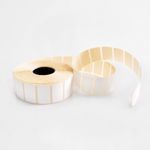
Esta solución en rollo está indicada para empresas que necesitan imprimir etiquetas logísticas, referencias, códigos de barras, precios, datos variables o información de expedición de forma rápida y funcional. Compatible con impresoras térmicas directas, permite un uso sencillo en almacenes, transportistas, tiendas, puntos de venta y procesos internos de organización.
- Compatibles con impresoras térmicas directas
- 4 tamaños disponibles para diferentes usos
- Ideales para etiquetas de envío, referencias y datos variables
- Suministradas en rollo para una aplicación práctica y continua
- Solución indicada para logística, transporte, comercio y almacén
- Con protección antirayaduras, antihumedad y antigrasa (TSK)
Etiquetas Térmicas (Pegatinas en bobina)
Compartir
Personalizar y Calcular


Organización rápida para expedición y logística
Esta solución está indicada para identificar pedidos, productos, cajas o referencias internas de forma rápida y organizada. El uso en rollo facilita la impresión continua en contextos de expedición, logística, comercio y almacén.
Impresión térmica, antirayaduras, práctica y con lectura clara
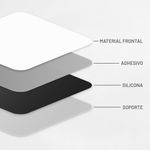
Resistente a las rayaduras gracias al recubrimiento TCK, una capa superior de protección que ayuda a preservar la superficie impresa durante la manipulación. Este acabado también ofrece una mayor resistencia a la humedad ligera, la grasa y el desgaste, contribuyendo a una impresión más nítida y a una lectura más estable mediante escáner. Es una solución práctica para códigos de barras, direcciones, precios, referencias y otros datos variables en aplicaciones logísticas, comerciales y operativas de corta y media duración.
Elija la medida adecuada para su impresora
Antes de realizar el pedido, seleccione la dimensión de etiqueta más adecuada para sus necesidades y confirme la compatibilidad con su impresora térmica directa. Verifique el ancho, el alto, el tipo de rollo y las medidas aceptadas por el equipo para garantizar una impresión alineada y eficiente.
Compre Etiquetas Térmicas con la mejor relación calidad-precio
Las etiquetas térmicas son una solución barata para imprimir datos variables de forma sencilla y organizada. Para empresas con uso frecuente, representan una opción económica para expedición, comercio y almacén. El formato en rollo convierte este producto en una alternativa low-cost para procesos rápidos y continuos. Compre ya online en Ask-to-Print y haga que la identificación sea más práctica.
Compatibilidad de Etiquetas Térmicas por Marca de Impresora
Medidas Ask-to-Print por modelo y referencia
Consulte la compatibilidad de las etiquetas térmicas Ask-to-Print por marca, modelo y referencia de impresora. Esta información se ha organizado para ayudarle a elegir etiquetas térmicas compatibles con las distintas marcas y modelos de impresoras. Las medidas disponibles son 40 × 25 mm, 100 × 150 mm, 60 × 30 mm y 100 × 50 mm. Antes de realizar el pedido, consulte en el manual del equipo las dimensiones de soporte compatibles, el diámetro exterior máximo del rollo, el diámetro del mandril y la configuración técnica de la impresora.
Estas etiquetas utilizan tecnología de impresión térmica directa, en la que el cabezal térmico de la impresora aplica calor localizado sobre el papel termosensible, provocando la reacción química del recubrimiento térmico y formando la imagen, el texto o el código de barras sin necesidad de ribbon, cartucho de tinta, tóner u otros consumibles de impresión.
Marcas de Impresoras Listadas
Marcas compatibles con etiquetas térmicas Ask-to-Print | |
| Marcas | Avery Dennison;
cab; Citizen; Cognitive; Datamax; Datamax-O'Neil / Honeywell; GoDex; Honeywell; Intermec; SATO; Toshiba; Toshiba Tec; TSC; Wasp; Zebra. |
Medidas de Etiquetas Térmicas Ask-to-Print
Medidas disponibles | |
| Medidas principales | 40 × 25 mm; 100 × 150 mm; 60 × 30 mm; 100 × 50 mm |
| Aplicación | Etiquetas térmicas directas para envíos, logística, identificación de productos, códigos de barras, almacén, comercio minorista y e-commerce |
| Nota técnica | Además de la medida de la etiqueta, confirme siempre el diámetro exterior del rollo, el diámetro del mandril y las especificaciones del equipo |
Impresora Avery Dennison
Avery Dennison | |||
| Modelo | Referencia de la máquina | Medidas compatibles | * Valide esta medida en el manual del equipo |
| 64-06 | Avery Dennison 64-06 | 40 × 25 mm; 100 × 150 mm; 60 × 30 mm; 100 × 50 mm | — |
Impresora cab
cab | |||
| Modelo | Referencia de la máquina | Medidas compatibles | * Valide esta medida en el manual del equipo |
| A4+ | cab A4+ | 40 × 25 mm; 100 × 150 mm; 60 × 30 mm; 100 × 50 mm | — |
Impresora Citizen
Citizen | |||
| Modelo | Referencia de la máquina | Medidas compatibles | * Valide esta medida en el manual del equipo |
| CL-S700R | Citizen CL-S700R | 40 × 25 mm; 100 × 150 mm; 60 × 30 mm; 100 × 50 mm | — |
Impresoras Cognitive
Cognitive | |||
| Modelo | Referencia de la máquina | Medidas compatibles | * Valide esta medida en el manual del equipo |
| Advantage DLX DBT42 | Cognitive Advantage DLX DBT42 | 100 × 150 mm; 60 × 30 mm; 100 × 50 mm | * 40 × 25 mm |
| CX2 Series | Cognitive CX2 Series | 40 × 25 mm | * 60 × 30 mm |
| DLXi-DBT42 | Cognitive DLXi-DBT42 | 100 × 150 mm; 60 × 30 mm; 100 × 50 mm | * 40 × 25 mm |
Impresora Datamax
Datamax | |||
| Modelo | Referencia de la máquina | Medidas compatibles | * Valide esta medida en el manual del equipo |
| E-4205 | Datamax E-4205 | 40 × 25 mm; 100 × 150 mm; 60 × 30 mm; 100 × 50 mm | — |
Impresora Datamax-O'Neil / Honeywell
Datamax-O'Neil / Honeywell | |||
| Modelo | Referencia de la máquina | Medidas compatibles | * Valide esta medida en el manual del equipo |
| I-Class Mark II | Datamax-O'Neil / Honeywell I-Class Mark II | 40 × 25 mm; 100 × 150 mm; 60 × 30 mm; 100 × 50 mm | — |
Impresoras GoDex
GoDex | |||
| Modelo | Referencia de la máquina | Medidas compatibles | * Valide esta medida en el manual del equipo |
| DT4X+ | GoDex DT4X+ | 40 × 25 mm; 100 × 150 mm; 60 × 30 mm; 100 × 50 mm | — |
| EZ1100 Plus | GoDex EZ1100 Plus | 40 × 25 mm; 100 × 150 mm; 60 × 30 mm; 100 × 50 mm | — |
Impresoras Honeywell
Honeywell | |||
| Modelo | Referencia de la máquina | Medidas compatibles | * Valide esta medida en el manual del equipo |
| PC23d | Honeywell PC23d | 40 × 25 mm | * 60 × 30 mm |
| PC42d | Honeywell PC42d | 40 × 25 mm; 100 × 150 mm; 60 × 30 mm; 100 × 50 mm | — |
| PC42t | Honeywell PC42t | 40 × 25 mm; 100 × 150 mm; 60 × 30 mm; 100 × 50 mm | — |
| PD45 | Honeywell PD45 | 40 × 25 mm; 100 × 150 mm; 60 × 30 mm; 100 × 50 mm | — |
| PM43 | Honeywell PM43 | 40 × 25 mm; 100 × 150 mm; 60 × 30 mm; 100 × 50 mm | — |
Impresora Intermec
Intermec | |||
| Modelo | Referencia de la máquina | Medidas compatibles | * Valide esta medida en el manual del equipo |
| PX940 | Intermec PX940 | 40 × 25 mm; 100 × 150 mm; 60 × 30 mm; 100 × 50 mm | — |
Impresora Intermec / Honeywell
Intermec / Honeywell | |||
| Modelo | Referencia de la máquina | Medidas compatibles | * Valide esta medida en el manual del equipo |
| PC43d | Intermec / Honeywell PC43d | 40 × 25 mm; 100 × 150 mm; 60 × 30 mm; 100 × 50 mm | — |
Impresora SATO
SATO | |||
| Modelo | Referencia de la máquina | Medidas compatibles | * Valide esta medida en el manual del equipo |
| M84Pro | SATO M84Pro | 40 × 25 mm; 100 × 150 mm; 60 × 30 mm; 100 × 50 mm | — |
Impresora Toshiba
Toshiba | |||
| Modelo | Referencia de la máquina | Medidas compatibles | * Valide esta medida en el manual del equipo |
| BX430T-HS02 | Toshiba BX430T-HS02 | 40 × 25 mm; 100 × 150 mm; 60 × 30 mm; 100 × 50 mm | — |
Impresora Toshiba Tec
Toshiba Tec | |||
| Modelo | Referencia de la máquina | Medidas compatibles | * Valide esta medida en el manual del equipo |
| B-EX4D2 | Toshiba Tec B-EX4D2 | 40 × 25 mm; 100 × 150 mm; 60 × 30 mm; 100 × 50 mm | — |
Impresoras TSC
TSC | |||
| Modelo | Referencia de la máquina | Medidas compatibles | * Valide esta medida en el manual del equipo |
| DA300 | TSC DA300 | 40 × 25 mm; 100 × 150 mm; 60 × 30 mm; 100 × 50 mm | — |
| DH220E | TSC DH220E | 40 × 25 mm | * 60 × 30 mm |
| T4000 | TSC T4000 | 40 × 25 mm; 100 × 150 mm; 60 × 30 mm; 100 × 50 mm | — |
| TA310 | TSC TA310 | 40 × 25 mm; 100 × 150 mm; 60 × 30 mm; 100 × 50 mm | — |
| TC200 | TSC TC200 | 40 × 25 mm; 100 × 150 mm; 60 × 30 mm; 100 × 50 mm | — |
| TE300 | TSC TE300 | 40 × 25 mm; 100 × 150 mm; 60 × 30 mm; 100 × 50 mm | — |
| TTP-225 | TSC TTP-225 | 40 × 25 mm | * 60 × 30 mm |
| TTP-244CE | TSC TTP-244CE | 40 × 25 mm; 100 × 150 mm; 60 × 30 mm; 100 × 50 mm | — |
| TX200 | TSC TX200 | 40 × 25 mm; 100 × 150 mm; 60 × 30 mm; 100 × 50 mm | — |
Impresora Wasp
Wasp | |||
| Modelo | Referencia de la máquina | Medidas compatibles | * Valide esta medida en el manual del equipo |
| WPL610 | Wasp WPL610 | 40 × 25 mm; 100 × 150 mm; 60 × 30 mm; 100 × 50 mm | — |
Impresoras Zebra
Zebra | |||
| Modelo | Referencia de la máquina | Medidas compatibles | * Valide esta medida en el manual del equipo |
| GC420d | Zebra GC420d | 40 × 25 mm; 100 × 150 mm; 60 × 30 mm; 100 × 50 mm | — |
| GK420d | Zebra GK420d | 40 × 25 mm; 100 × 150 mm; 60 × 30 mm; 100 × 50 mm | — |
| GK420T | Zebra GK420T | 40 × 25 mm; 100 × 150 mm; 60 × 30 mm; 100 × 50 mm | — |
| GK420t-HC | Zebra GK420t-HC | 40 × 25 mm; 100 × 150 mm; 60 × 30 mm; 100 × 50 mm | — |
| GX420d | Zebra GX420d | 40 × 25 mm; 100 × 150 mm; 60 × 30 mm; 100 × 50 mm | — |
| LP2722 | Zebra LP2722 | 40 × 25 mm | * 60 × 30 mm |
| LP2824 Plus | Zebra LP2824 Plus | 40 × 25 mm | * 60 × 30 mm |
| RZ400 | Zebra RZ400 | 40 × 25 mm; 100 × 150 mm; 60 × 30 mm; 100 × 50 mm | — |
| ZD220 | Zebra ZD220 | 40 × 25 mm; 100 × 150 mm; 60 × 30 mm; 100 × 50 mm | — |
| ZD230 | Zebra ZD230 | 40 × 25 mm; 100 × 150 mm; 60 × 30 mm; 100 × 50 mm | — |
| ZD410 | Zebra ZD410 | 40 × 25 mm | * 60 × 30 mm |
| ZD411 | Zebra ZD411 | 40 × 25 mm | * 60 × 30 mm |
| ZD420 | Zebra ZD420 | 40 × 25 mm; 100 × 150 mm; 60 × 30 mm; 100 × 50 mm | — |
| ZD420-HC | Zebra ZD420-HC | 40 × 25 mm; 100 × 150 mm; 60 × 30 mm; 100 × 50 mm | — |
| ZD421d | Zebra ZD421d | 40 × 25 mm; 100 × 150 mm; 60 × 30 mm; 100 × 50 mm | — |
| ZD500 | Zebra ZD500 | 40 × 25 mm; 100 × 150 mm; 60 × 30 mm; 100 × 50 mm | — |
| ZD620 térmica directa | Zebra ZD620 térmica directa | 40 × 25 mm; 100 × 150 mm; 60 × 30 mm; 100 × 50 mm | — |
| ZQ220 | Zebra ZQ220 | 60 × 30 mm | * 40 × 25 mm |
| ZQ310 | Zebra ZQ310 | — | * 40 × 25 mm |
| ZQ320 | Zebra ZQ320 | — | * 40 × 25 mm; * 60 × 30 mm |
| ZQ511 | Zebra ZQ511 | 60 × 30 mm | * 40 × 25 mm |
| ZQ520 / ZQ521 | Zebra ZQ520 / ZQ521 | 60 × 30 mm; 100 × 50 mm | * 40 × 25 mm; * 100 × 150 mm |
| ZQ610 | Zebra ZQ610 | — | * 40 × 25 mm |
| ZQ620 | Zebra ZQ620 | — | * 40 × 25 mm; * 60 × 30 mm |
| ZQ630 | Zebra ZQ630 | 60 × 30 mm; 100 × 50 mm | * 40 × 25 mm; * 100 × 150 mm |
| ZT220 | Zebra ZT220 | 40 × 25 mm; 100 × 150 mm; 60 × 30 mm; 100 × 50 mm | — |
| ZT230 | Zebra ZT230 | 40 × 25 mm; 100 × 150 mm; 60 × 30 mm; 100 × 50 mm | — |
| ZT420 | Zebra ZT420 | 100 × 150 mm; 60 × 30 mm; 100 × 50 mm | * 40 × 25 mm |
| ZT620 | Zebra ZT620 | 100 × 150 mm; 60 × 30 mm; 100 × 50 mm | * 40 × 25 mm |
Notas Técnicas de Compatibilidad
Criterios de validación | |
| Medidas compatibles | Medidas indicadas como compatibles en base a la información técnica y comercial analizada |
| Medidas señaladas con * | Las medidas señaladas con asterisco deben confirmarse en el manual del equipo antes de realizar el pedido, ya que pueden depender del rollo real, del mandril, del diámetro exterior, de la anchura del soporte, del sensor o de la configuración de la impresora |
| Mandril | El diámetro interior del rollo debe ser compatible con el soporte de la impresora. Esta confirmación es esencial antes de la compra |
| Diámetro exterior del rollo | Aunque la medida de la etiqueta sea aceptada, el rollo debe caber físicamente en el equipo |
| Soporte | La anchura total del soporte puede ser superior a la medida nominal de la etiqueta y debe estar dentro de los límites aceptados por la impresora |
| Configuración | Algunas impresoras pueden requerir calibración, un sensor adecuado, ajuste de avance o una configuración específica para determinadas medidas |
Aviso sobre Marcas y Compatibilidad
Información técnica | |
| Aviso | Las marcas Avery Dennison®, cab®, Citizen®, Cognitive®, Datamax®, Datamax-O'Neil®, GoDex®, Honeywell®, Intermec®, SATO®, Toshiba®, Toshiba Tec®, TSC®, Wasp® y Zebra® se mencionan en esta página únicamente como referencias técnicas para identificar equipos de impresión compatibles. Ask-to-Print es una entidad independiente y la mención de estas marcas no implica representación oficial, aprobación, certificación, distribución autorizada ni ningún vínculo comercial con los respectivos fabricantes. La compatibilidad de las etiquetas debe ser verificada por el cliente en base al manual del equipo, teniendo en cuenta la medida de la etiqueta, la anchura total del soporte, el diámetro exterior del rollo, el diámetro del mandril, el sensor utilizado y la configuración de la impresora. |
Preguntas Frecuentes
Impresión y Producción
Sí. Ask-to-Print ofrece una Prueba de Color Certificada en formatos A4 y A3, producida de acuerdo con las normas FOGRA e ISO 12647-7. Permite validar colores, imágenes, contrastes y el comportamiento cromático del archivo antes de la producción final.
La prueba incluye una etiqueta de certificación y funciona como referencia visual y técnica para el control del color. Puede elegir entre las simulaciones FOGRA39, FOGRA51, FOGRA47 y FOGRA52, según el tipo de papel y el proceso de impresión.
El margen de sangrado (también llamado margen de corte o bleed en inglés) es una zona adicional alrededor del diseño final que debe incluirse en el archivo gráfico para garantizar un corte limpio y sin errores. Durante el acabado, pueden producirse ligeras variaciones de 1 a 2 mm. El sangrado evita que estas variaciones generen bordes blancos no deseados.
¿Cómo identificar el margen de sangrado?
Si descargó la plantilla o usó el editor online: verá líneas de distintos colores.
- la línea negra indica el margen de sangrado
- la línea roja indica la línea de corte
- la línea verde indica el margen de seguridad
¿Cómo utilizar correctamente el margen de sangrado?
Extienda siempre los fondos, colores o imágenes hasta el margen de sangrado — incluso si no contienen elementos relevantes. Así, tras el corte, no aparecerán franjas blancas en los bordes.
Ejemplo práctico:
Un diseño con fondo de color que termina justo en la línea de corte puede mostrar bordes blancos si el corte se desvía ligeramente. Extender el fondo hasta el sangrado elimina ese riesgo.
Dimensiones del margen de sangrado según tipo de producto
| Margen de sangrado | Productos |
|---|---|
| 2 mm | Todos los productos de impresión pequeños y medianos |
| 5 mm | Todos los productos de gran formato y envases de cartulina |
| 10 mm | Envases de cartón ondulado y materiales de envío |
Si utiliza nuestras plantillas o el Editor Online, los márgenes de sangrado ya están configurados automáticamente. Solo debe seguir las líneas guía para colocar correctamente los elementos.
¿Qué es el margen de seguridad?
Además del sangrado, es igualmente importante respetar el margen de seguridad — una zona interior donde deben colocarse los elementos esenciales del diseño para evitar que se corten o queden demasiado cerca del borde, afectando la legibilidad.
¿Por qué es necesario el margen de seguridad?
Durante el corte del material impreso, pueden producirse pequeñas desviaciones. Si textos o logotipos están demasiado cerca de la línea de corte, podrían cortarse o dificultar su lectura. El margen de seguridad garantiza que permanezcan visibles e intactos.
¿Cómo aplicar correctamente el margen de seguridad?
- Mantenga los textos, logotipos y elementos gráficos importantes al menos a 3 mm de la línea de corte (o más, según el producto).
- Evite colocar contenido cerca de líneas de plegado o recortes técnicos.
- Verifique que los elementos respeten el área delimitada en la plantilla (línea roja continua).
Resumen visual:
- Sangrado (gris): zona extra fuera del corte → para fondos e imágenes.
- Línea de corte (rojo): donde el producto será físicamente cortado.
- Margen de seguridad (verde): zona protegida → para textos y elementos clave.
Respetar estas áreas técnicas garantiza un acabado profesional, sin errores ni sorpresas en el resultado final.
Na Ask-to-Print, a verificação do ficheiro depende da opção selecionada no momento da encomenda. Pode escolher entre três níveis de validação, consoante o tipo de apoio que pretende antes de avançar para impressão.
Não Verificar Ficheiro
Ao selecionar esta opção, confirma que o ficheiro enviado está correto, finalizado e pronto para impressão. Neste caso, o ficheiro segue diretamente para produção, sem qualquer verificação técnica prévia. Esta opção não tem custos adicionais.
Verificar Ficheiro
Ao selecionar esta opção, o seu ficheiro será analisado por um profissional antes de seguir para impressão. Se forem identificados erros ou inconformidades, será contactado antes de avançarmos com a produção. Esta opção tem um custo associado.
Verificar e Corrigir
Ao selecionar esta opção, o seu ficheiro será analisado por um profissional antes da impressão. Se forem detetados erros ou inconformidades passíveis de correção técnica, estes serão ajustados antes de o ficheiro seguir para produção. Esta opção tem um custo associado.
Que tipos de erros podem ser verificados?
A verificação pode abranger, entre outros aspetos técnicos, situações como:
- resolução insuficiente de imagens;
- dimensões incorretas do ficheiro;
- ausência de margens de segurança;
- falta de sangramento, bleed ou margem de corte;
- textos ou elementos demasiado próximos da linha de corte;
- utilização de modo de cor incorreto;
- fontes não convertidas em contornos ou não incorporadas;
- elementos em falta ou mal posicionados;
- páginas trocadas ou orientação incorreta;
- linhas de corte, marcas ou outros elementos técnicos indevidos na arte-final.
A análise incide sobretudo sobre a preparação técnica do ficheiro para impressão. Sempre que necessário, e de acordo com a opção escolhida, o cliente será informado ou o ficheiro será corrigido antes da produção.
Importa ainda referir que o serviço de correção não deve ser entendido como um serviço de design gráfico, reformulação criativa ou reconstrução de elementos da arte-final.
En Ask-to-Print, aceptamos varios formatos de archivo para garantizar la mejor experiencia de personalización y producción. Sin embargo, no todos los formatos ofrecen las mismas funcionalidades en el proceso de verificación y ajuste del diseño.
Consulta a continuación el detalle por tipo de archivo:
Archivos con vista previa y posibilidad de ajustes (recomendados)
- .pdf (Adobe Acrobat)
- .png (Imagen PNG)
- .jpeg / .jpg (Imagen JPEG)
- .tiff (Imagen TIFF)
- .svg (Gráfico vectorial)
Archivos con vista previa, sin posibilidad de ajustes
- .ai (Adobe Illustrator)
- .eps (PostScript)
- .gif (Imagen GIF)
Archivos aceptados, sin vista previa ni posibilidad de ajustes
- .psd (Adobe Photoshop)
- .cdr (CorelDRAW)
Archivos no aceptados por la plataforma
- .ppt (Microsoft PowerPoint)
- .doc (Microsoft Word)
- .bmp (Imagen Bitmap)
¿Aún tienes dudas?
Si no estás seguro del formato correcto o tienes problemas al cargar tu archivo, nuestro equipo de Atención al Cliente está disponible para ayudarte. No dudes en contactarnos — estaremos encantados de ayudarte y asegurarnos de que tu pedido se realice sin problemas.
Para contactarnos, haz clic aquí!
Al preparar un archivo para impresión, es fundamental entender la diferencia entre los dos principales modelos de color utilizados en diseño gráfico: CMYK y RGB. Aunque ambos permiten crear diseños atractivos, tienen finalidades distintas y producen resultados diferentes — especialmente al imprimir.
¿Qué son los colores CMYK y RGB y cuál usar para impresión?
CMYK – El modelo de color para impresión
CMYK significa Cian, Magenta, Amarillo y Negro. Es el modelo utilizado en todos los procesos de impresión profesional. Los colores se generan superponiendo porcentajes de estas cuatro tintas, aplicadas en capas sobre el soporte.
- Utilizado en impresión offset y digital.
- Basado en la sustracción de luz reflejada — diferente de la luz emitida por pantallas.
- Reproduce una gama más limitada, pero adecuada para impresión física.
RGB – Modelo de color para pantallas
RGB significa Rojo, Verde y Azul. Es un modelo basado en luz emitida, usado para mostrar colores en pantallas digitales como monitores, tabletas o móviles. Este modelo permite colores más vibrantes y saturados que el CMYK.
- Ideal para imágenes digitales, vídeos y páginas web.
- Ofrece un gamut de color más amplio, es decir, una mayor variedad tonal.
- Los colores pueden parecer más intensos en pantalla que los que se pueden imprimir.
¿Qué es el gamut de color?
El gamut es el conjunto de colores que un modelo o dispositivo puede reproducir. El modelo RGB tiene un gamut más amplio que el CMYK, lo que significa que muestra colores imposibles de imprimir con tintas normales.
Al convertir un archivo RGB a CMYK, los colores fuera del gamut se ajustan a tonos similares. Esto puede provocar variaciones visuales notables entre la pantalla y el resultado impreso — especialmente en tonos fluorescentes o muy vivos.
¿Cuál debo usar al preparar archivos para impresión?
Siempre debe trabajar en modo de color CMYK al diseñar para impresión. Así garantiza que los colores que ve en pantalla estén dentro del espectro realista para su reproducción física.
Si utiliza programas como Adobe Illustrator, InDesign o Photoshop, seleccione CMYK como espacio de color desde el inicio. En Canva, exporte en CMYK (disponible en la versión Pro). Esta práctica evita la pérdida de fidelidad de color.
En el Editor Online de Ask-to-Print, no es necesario preocuparse: todos los archivos se generan automáticamente en CMYK con gestión de color optimizada.
Consejo útil para principiantes y profesionales
Aun trabajando en CMYK, pueden existir diferencias entre la pantalla y el resultado impreso. Recomendamos usar una guía física de color CMYK para comprobar tonalidades reales antes de finalizar el diseño. Es muy útil para branding y proyectos con alta exigencia cromática.
Sí. El formato PDF/X-1a es aceptado por Ask-to-Print y es una de las opciones más recomendadas para archivos finalizados. Este formato garantiza que tu diseño se reproduzca fielmente, manteniendo las fuentes incrustadas, colores CMYK y sin transparencias que puedan causar errores de impresión. Si tu archivo está listo para producción, el PDF/X-1a es una excelente elección.
¿Ask-to-Print recomienda el formato PDF/X-1a?
Recomendamos firmemente usar el formato PDF/X-1a al cargar un archivo finalizado, especialmente para productos con alta exigencia técnica, como tarjetas, folletos o catálogos. Este formato garantiza mayor compatibilidad con nuestros sistemas de producción y minimiza los errores relacionados con fuentes, colores o sangrados.
¿Cuándo debo usar el formato PDF/X-1a?
El PDF/X-1a es ideal para archivos que ya no requieren edición y están listos para imprimir. Si diseñaste tu proyecto en Adobe Illustrator, InDesign o CorelDRAW y deseas conservar el formato exacto, este es el formato más seguro. Es especialmente útil para trabajos en CMYK puro, imágenes de alta resolución y donde el alineamiento final sea crítico.
¿El PDF/X-1a garantiza mejor calidad de impresión?
Más que calidad, el PDF/X-1a garantiza consistencia y fiabilidad. Evita errores como sustitución de fuentes, perfiles de color incorrectos o transparencias no procesadas. La calidad visual también dependerá de la resolución y del diseño, pero este formato garantiza que lo que ves en pantalla es lo que se imprimirá — sin sorpresas.
¿Cómo puedo generar un archivo PDF/X-1a?
Puedes generar un PDF/X-1a desde Adobe Illustrator, InDesign, Photoshop o CorelDRAW. Solo tienes que elegir “Guardar como PDF” y seleccionar la opción PDF/X-1a:2001. Asegúrate de usar modo de color CMYK, añadir 3 mm de sangrado y convertir texto a curvas. También puedes descargar nuestras plantillas configuradas para facilitar el proceso.
¿Cuáles son las ventajas de enviar un archivo en PDF/X-1a?
Mayor seguridad en impresión; Conserva fuentes, imágenes y colores; Reduce errores técnicos; Compatible con sistemas de preimpresión; Evita sorpresas en el diseño final. Al elegir este formato, garantizas que tu archivo cumple con las mejores prácticas del sector gráfico.
En Ask-to-Print puede solicitar un corte personalizado para diferentes tipos de productos. Este corte permite formas distintas al formato rectangular o cuadrado tradicional — como contornos especiales, curvas, recortes interiores o formas decorativas.
En el sector gráfico, el término corte personalizado también se conoce como “troquelado” o “línea de corte”, y se aplica tanto a procesos tradicionales con cuchillas como al corte digital (láser o mesa de corte), muy utilizado para formatos de gran tamaño.
Cómo crear un archivo con corte personalizado
Si su pedido incluye un corte personalizado, prepare el archivo siguiendo estas instrucciones:
- Cree una capa llamada CutContour.
- Dibuje el trazado con la forma deseada. Debe estar compuesto por vectores continuos y cerrados.
- Aplique un color spot con el nombre CutContour y el color magenta al 100% en el trazado.
- Si hay vectores superpuestos, deben combinarse correctamente.
Normas técnicas importantes
- El trazado de corte debe ser vectorial — no se aceptan imágenes raster (JPEG, PNG, TIFF).
- Asegúrese de que la línea esté cerrada y sin superposiciones.
- Siga las recomendaciones del archivo del producto para los radios mínimos y el ancho mínimo de las zonas de corte.
- Evite formas demasiado complejas, como curvas pronunciadas o ángulos cerrados.
- Todos los elementos gráficos a imprimir deben estar en una capa separada llamada Artwork.
- La línea magenta de corte no se imprimirá — es solo una guía técnica para el corte.
Sangrado (bleed) y línea de corte
Para garantizar un acabado perfecto y evitar bordes blancos no deseados, el trazado de corte debe solaparse ligeramente con la imagen. Por ello, se recomienda aplicar un sangrado mínimo de 3 mm para formatos pequeños y de 5 mm para formatos grandes. Esto asegura un resultado continuo y sin fallos visuales.
Software recomendado
Para preparar correctamente el corte personalizado, utilice software de ilustración vectorial como Adobe Illustrator, CorelDRAW, InkScape u otras herramientas compatibles con capas y colores spot.
¿Necesita ayuda?
Si tiene dudas o necesita asistencia, nuestro equipo está siempre disponible para ayudarle. Para consultar nuestros datos de contacto, haga clic aquí.
Sí, puedes ver una prueba antes de la impresión.
Si utilizas nuestro editor online, tendrás acceso inmediato a una vista previa en tiempo real de tu diseño, simulando con precisión el resultado final.
Si decides subir tu diseño o arte final, también podrás previsualizar el trabajo antes de la producción, siempre que el archivo esté en uno de los siguientes formatos compatibles con prueba digital:
- PDF: Formato estándar para la vista previa de diseños.
- JPEG y JPG: Formato de imagen
- PNG
- GIF: Admitidos en el proceso de prueba, permitiendo validación visual antes de la impresión.
- Tiff
- AI
- SVG
Aceptamos muchos otros formatos, pero solo estos permiten generar una vista previa automática del trabajo.
Las certificaciones FSC® (Forest Stewardship Council®) y PEFC® (Programme for the Endorsement of Forest Certification) garantizan que el papel utilizado proviene de bosques gestionados de forma responsable y sostenible.
La certificación FSC® asegura que los materiales forestales proceden de fuentes que cumplen estrictos criterios ambientales, sociales y económicos. Su objetivo es proteger la biodiversidad, los derechos de los trabajadores y de las comunidades locales, y promover la regeneración de los bosques.
La certificación PEFC® confirma que el papel proviene de bosques gestionados de forma sostenible, conforme a normas reconocidas internacionalmente. Este sistema valora las buenas prácticas forestales y es especialmente relevante en regiones donde la gestión forestal familiar o privada desempeña un papel importante.
Ambos sellos demuestran un compromiso con la sostenibilidad y ayudan a los consumidores a tomar decisiones más conscientes y responsables.
Archivos de producción
El arte final es el archivo final preparado para producción; el archivo editable es el documento de trabajo que todavía puede contener capas, fuentes, imágenes vinculadas y elementos que pueden modificarse.
- Envíe el arte final cuando el trabajo esté terminado y revisado.
- Conserve siempre una copia editable para futuras modificaciones.
- Envíe el archivo editable únicamente cuando se solicite o cuando sea necesario apoyo técnico para preparar el archivo.
Un archivo de baja resolución puede provocar pixelación, falta de nitidez, contornos irregulares y pérdida de detalle en el producto final.
La resolución debe evaluarse siempre al tamaño real de producción. Ampliar artificialmente una imagen pequeña no recupera el detalle original y puede acentuar la pérdida de calidad.
Siempre que sea posible, utilice imágenes de alta resolución o elementos vectoriales. Preste especial atención a las imágenes obtenidas de Internet, ya que suelen estar optimizadas para pantalla y pueden no tener resolución suficiente para producción gráfica.
¿Cómo evitar que las fuentes sean sustituidas por otras no deseadas?
Cuando creas un diseño con fuentes demasiado específicas o que podrían no estar disponibles en nuestro sistema, esas fuentes pueden ser reemplazadas automáticamente por fuentes “estándar”, lo que podría alterar significativamente el aspecto de tu material impreso.
¿Cómo ocurre esto?
Si la fuente utilizada en tu diseño no está incrustada en el archivo o no es reconocida por nuestro sistema, el software de impresión intentará sustituirla por otra similar. Sin embargo, esta sustitución puede afectar la apariencia original, el espaciado, el formato y la disposición del texto.
¿Cómo evitar este problema?
Para asegurarte de que tu diseño se imprima exactamente como lo planeaste, sigue estos pasos:
- Incrusta las fuentes en el archivo final: Asegúrate de que todas las fuentes utilizadas estén correctamente incorporadas al archivo. Esto se puede hacer al exportar el archivo desde tu software de diseño (Illustrator, InDesign, Corel Draw, entre otros).
- Convierte el texto en contornos: Si no puedes incrustar las fuentes, una alternativa es convertir el texto en contornos (o trazados). Esto transforma el texto en formas vectoriales y elimina la necesidad de fuentes externas. Nota: Esta opción no es recomendable para productos como Libros, Revistas o Catálogos, ya que el texto convertido no podrá ser editado posteriormente.
- Verifica las fuentes e imágenes de tu archivo: Los programas de diseño gráfico como Illustrator ofrecen herramientas para comprobar que todo esté correcto antes de imprimir. Puedes generar un informe final que incluya la lista de fuentes utilizadas y detalles de las imágenes, como si están en modo CMYK o RGB (recuerda que para impresión deben estar en CMYK).
- Para generar el informe en Illustrator:
- Ve al menú “Archivo” >“Empaquetar”.
- En la ventana de opciones, marca las casillas para incluir fuentes e imágenes.
- Illustrator creará una carpeta con todos los archivos del proyecto, incluyendo fuentes incrustadas, imágenes (con información CMYK o RGB), y otros detalles relevantes.
- Para generar el informe en Illustrator:
- Utiliza la función Empaquetar de Illustrator: Esta opción es ideal para asegurarte de que todos los recursos del diseño se entreguen correctamente. El Empaquetado crea una carpeta con todos los elementos (fuentes, imágenes, colores, etc.), facilitando la revisión del archivo.
Resumen
Para evitar errores con fuentes y asegurar que tu diseño se imprima como fue concebido, incrusta las fuentes o conviértelas en contornos.
Incrustar fuentes en un PDF es esencial para asegurar que el archivo se visualice e imprima correctamente en dispositivos que no tengan instaladas las mismas fuentes. Esta práctica es especialmente importante en entornos web-to-print, donde los archivos son preparados por los usuarios finales y enviados directamente a producción gráfica.
¿Qué significa incrustar fuentes?
Cuando se incrustan fuentes en un archivo PDF, los datos tipográficos se integran directamente en el documento. Así, la apariencia del texto se mantiene inalterada, incluso si el archivo se abre en ordenadores distintos o sin las fuentes originales instaladas.
¿Cómo incrustar fuentes – Pasos generales?
Adobe InDesign, Illustrator y Photoshop
- Ve a Archivo > Exportar y selecciona el formato Adobe PDF.
- Accede a la pestaña Avanzado.
- Activa la opción Incrustar todas las fuentes o Subconjunto de fuentes por debajo del 100%.
- Elige un perfil como PDF/X-1a o PDF/X-4, adecuado para impresión profesional.
CorelDRAW
- Ve a Archivo > Exportar > PDF.
- En la pestaña Avanzado, selecciona Incrustar todas las fuentes.
Otros programas (Affinity Designer, Canva, Inkscape, GIMP, etc.)
- La mayoría exporta a PDF con las fuentes incrustadas por defecto.
- Verifica siempre en las opciones de exportación si aparecen términos como "embed fonts" o "cumplimiento PDF/X".
Buenas prácticas para Web-to-Print
- Convertir texto a contornos es una opción segura si el archivo no necesita edición posterior.
- Utiliza solo fuentes con licencia para evitar restricciones de incrustación.
- Evita fuentes de plataformas online que no permitan incrustación, como algunos editores en la nube.
¿Qué es el negro compuesto y cuándo se debe usar?
En diseño gráfico para impresión, existen dos formas principales de aplicar el negro: el negro simple (100 % K) y el negro compuesto, también conocido como rich black. Aunque ambos parezcan iguales en pantalla, el resultado impreso puede variar mucho según la técnica utilizada.
Negro simple (100 % K)
El negro simple utiliza solo tinta negra (K = 100 %) en el modelo CMYK. Es ideal para textos y elementos finos, ya que garantiza legibilidad y evita problemas de registro. No obstante, en grandes áreas de color (por ejemplo, fondos sólidos), puede parecer grisáceo o con poca densidad, al usar solo una capa de tinta.
Negro compuesto – Más intensidad y profundidad
El negro compuesto se obtiene al combinar tinta negra con porcentajes controlados de cian, magenta y amarillo (CMY). Este método aporta mayor densidad óptica y un negro más profundo, uniforme y visualmente impactante. Es ideal para fondos oscuros o zonas visuales extensas.
Una fórmula segura y muy utilizada para negro compuesto es:
- C: 60 %
- M: 40 %
- Y: 40 %
- K: 100 %
Estas proporciones pueden variar según el tipo de papel y el perfil de impresión, pero siempre se debe respetar el límite total de cobertura de tinta.
Buenas prácticas al usar negro compuesto
- Utilice negro simple (100 % K) para textos, líneas finas y elementos pequeños — así evitará problemas de registro.
- Utilice negro compuesto en fondos grandes, zonas oscuras o elementos destacados.
- Evite usar 100 % en todos los colores (C+M+Y+K), ya que puede provocar exceso de tinta y problemas de secado — siga nuestra fórmula recomendada.
Arte Final – Impresión en Papel
Para garantir um resultado profissional na impressão do seu projeto gráfico, é fundamental seguir uma série de boas práticas. O ficheiro deve ser criado de raiz no formato e nas dimensões corretas, respeitando as áreas técnicas definidas para corte, dobra e segurança. Abaixo apresentamos um guia completo para preparar corretamente o seu ficheiro de arte-final.
1. Comece com o formato final correto
Desde o início, defina o tamanho exato do produto final. Evite criar o design noutro formato e ajustá-lo posteriormente. Trabalhar logo nas dimensões corretas garante que todos os elementos se mantêm proporcionais e bem posicionados, reduzindo o risco de erros no momento da exportação ou impressão.
2. Trabalhe com margens e sangrias
- Margem de sangria (bleed): estenda fundos, imagens e restantes elementos que chegam ao limite pelo menos 2 mm além da linha de corte.
- Linha de corte: indica o local onde o produto será fisicamente cortado. Podem ocorrer pequenas variações durante o acabamento.
- Área de segurança: mantenha textos, logótipos e elementos importantes a pelo menos 3 mm da linha de corte.
- Linhas de dobra: não coloque textos ou elementos importantes junto às dobras. Mantenha uma distância de segurança que preserve a legibilidade e evite distorções.
Atenção: quando existir um modelo gráfico específico, as medidas e indicações apresentadas nesse modelo prevalecem sobre estas recomendações gerais.
3. Design: equilíbrio visual, hierarquia e funcionalidade
Distribua os elementos de forma equilibrada. Mantenha uma boa proporção entre textos, imagens e espaços em branco e organize a informação por ordem de importância. Um design claro e visualmente harmonioso facilita a leitura; o excesso de elementos pode confundir a mensagem e prejudicar o resultado final.
4. Escolha fontes legíveis e proporcionais
- Evite fontes demasiado finas ou decorativas em blocos de texto.
- Utilize tamanhos de letra adequados ao formato final. Sempre que possível, faça um teste de impressão em tamanho real para verificar a legibilidade.
- Garanta um bom contraste entre o texto e o fundo.
- Evite linhas, contornos e pequenos detalhes cuja espessura possa desaparecer ou perder definição na impressão.
5. Utilize imagens com resolução e cores adequadas
- As imagens devem ter uma resolução mínima de 300 ppp/dpi no tamanho final de impressão.
- Evite imagens retiradas da Internet. Muitas têm baixa resolução e podem ficar desfocadas ou pixelizadas. Se as utilizar, confirme sempre a resolução efetiva à dimensão final.
- Utilize sempre CMYK: todas as imagens, cores e elementos gráficos devem estar definidos em CMYK, exceto quando o trabalho utilizar uma cor direta previamente selecionada.
- Nunca utilize RGB: o modo RGB destina-se a ecrãs e não à produção gráfica. A conversão de RGB para CMYK pode alterar tonalidades, brilho e saturação.
- Cores diretas: quando forem necessárias, selecione e identifique corretamente a cor direta pretendida, utilizando a referência indicada. Não simule uma cor direta através de valores RGB.
Regra de cor: o ficheiro final deve utilizar exclusivamente cores CMYK ou cores diretas devidamente identificadas. Não devem permanecer objetos, imagens ou efeitos em RGB.
6. Faça a revisão de todos os textos antes de exportar
- Confirme que não existem erros ortográficos, gramaticais ou informação desatualizada.
- Verifique se títulos, chamadas e blocos de texto estão corretamente alinhados e formatados.
- Confirme nomes, contactos, datas, preços, referências e restantes dados variáveis.
- Depois da revisão, incorpore as fontes no PDF ou converta todos os textos em vetores, curvas ou contornos.
Importante: guarde uma cópia editável antes de converter os textos em vetores. Depois da conversão, o conteúdo deixa de poder ser corrigido como texto.
7. Defina um estilo visual consistente
Escolha uma paleta de cores, uma tipografia e um estilo gráfico coerentes com a sua marca e com o objetivo do produto. Utilize os mesmos critérios ao longo de todas as páginas ou faces. Um design consistente transmite profissionalismo e facilita a compreensão da mensagem.
8. Use o modelo gráfico fornecido
Quando estiver disponível um modelo gráfico na plataforma, utilize-o para preparar a arte-final. Posicione os elementos de acordo com as linhas-guia, que identificam a sangria, o corte, as dobras e a área de segurança.
- Não altere o tamanho, a proporção ou a orientação do modelo.
- Mantenha os elementos importantes dentro da área de segurança.
- Prolongue fundos e imagens até à margem de sangria.
- Antes de exportar, elimine ou oculte linhas, instruções e elementos técnicos que não devam ser impressos.
Também pode criar o projeto de raiz no Editor Online gratuito da Ask-to-Print. Confirme sempre que o formato e o posicionamento dos elementos correspondem às especificações do produto.
9. Tenha atenção aos editores online gratuitos
Alguns editores online não incorporam corretamente as fontes, não preservam cores CMYK ou alteram a estrutura do PDF. Isso pode causar substituições de fontes, mudanças de cor, perda de qualidade ou erros de visualização. Sempre que possível, utilize configurações próprias para impressão e valide o ficheiro final num visualizador de PDF profissional.
10. Escolha ferramentas adequadas para criar o design
Para preparar corretamente o ficheiro gráfico, utilize o Editor Online da Ask-to-Print ou programas especializados que permitam controlar formatos, cores, imagens, fontes, sangrias e áreas técnicas.
Entre as soluções profissionais mais comuns estão o Adobe Illustrator, InDesign, Photoshop e CorelDRAW, bem como o Affinity, que é gratuito. Estes programas oferecem maior controlo sobre vetores, fontes, sangrias, cores e camadas, sendo adequados para produção gráfica avançada.
Como alternativas, podem ser utilizadas ferramentas como Canva — com a versão Pro recomendada para exportação —, Inkscape e GIMP. Estas soluções permitem criar ficheiros de boa qualidade, desde que sejam respeitados todos os requisitos técnicos e que o ficheiro final seja exportado em CMYK ou com as cores diretas pretendidas.
11. Exporte corretamente o PDF para impressão — Checklist final
Depois de concluir o design, exporte o ficheiro em PDF para impressão. Antes do envio, confirme os seguintes pontos:
- O documento mantém o formato final correto.
- A sangria externa de 2 mm está incluída em todos os lados necessários.
- Todas as imagens têm 300 ppp/dpi no tamanho final de impressão.
- Todas as imagens, cores e elementos estão em CMYK ou utilizam cores diretas corretamente identificadas.
- Não existem elementos em RGB. Verifique também imagens incorporadas, efeitos, sombras, transparências e objetos importados.
- Todas as fontes estão incorporadas ou os textos foram convertidos em vetores, curvas ou contornos.
- O perfil de exportação utilizado é PDF/X-1a, garantindo maior compatibilidade com os sistemas de pré-impressão e produção gráfica.
- As marcas de corte só são incluídas quando forem solicitadas ou necessárias para validação.
- O PDF final foi aberto e revisto depois da exportação.
Para saber como guardar o ficheiro com estas configurações em diferentes programas, consulte a FAQ de exportação de PDF para impressão.
Un archivo de arte final es la versión final del diseño, preparada técnicamente para producción. Debe contener textos, imágenes, colores, dimensiones y elementos gráficos correctamente configurados para el proceso de impresión o personalización elegido.
Los requisitos varían según el soporte y la técnica de producción, como impresión en papel, gran formato, personalización textil, bordado o productos promocionales. Cuando exista una plantilla técnica del producto, sus indicaciones prevalecen sobre estas recomendaciones generales.
Para crear un corte personalizado en papel, dibuje un trazado vectorial cerrado que represente exactamente la forma final deseada.
Este trazado funcionará como línea técnica de corte y debe estar separado del arte de impresión.
- Coloque el trazado de corte en una capa separada y asígnele el nombre CutContour.
- Aplique al trazado una Spot Colour al 100% Magenta y asígnele también el nombre CutContour.
- Active Overprint / Sobreimpresión en el trazado de corte.
- Utilice un trazado continuo, cerrado y sin superposiciones.
- Prolongue los fondos, imágenes y demás elementos que llegan hasta el borde más allá de la línea de corte, respetando el sangrado definido para el producto de al menos 2 mm.
- Mantenga los textos, logotipos y elementos importantes dentro de la correspondiente zona de seguridad.
- Evite ángulos excesivamente cerrados, curvas demasiado complejas y formas muy estrechas que puedan dificultar el corte.
- Respete las dimensiones mínimas y las demás especificaciones técnicas indicadas para el producto.
La capa CutContour se utiliza exclusivamente para identificar la forma de corte y no se imprimirá como parte del diseño.
El margen de sangrado (también conocido como margen de corte o bleed) es una zona adicional alrededor del diseño final que debe incluirse en el archivo gráfico para asegurar un corte limpio y preciso. Durante el acabado, son comunes pequeñas variaciones de 1 a 2 mm. El sangrado evita que estas variaciones generen bordes blancos no deseados.
¿Cómo identificar el margen de sangrado?
Si descargó la plantilla o utilizó el editor online: encontrará líneas de distintos colores.
- La línea negra indica el margen de sangrado.
- La línea roja indica la línea de corte.
- La línea verde indica el margen de seguridad.
¿Cómo usar correctamente el margen de sangrado?
Extienda siempre los fondos, colores o imágenes hasta el margen de sangrado — incluso si no contienen elementos relevantes. Así se asegura que, después del corte, no queden franjas blancas visibles en los bordes.
Ejemplo práctico:
Un diseño con fondo de color que termina justo en la línea de corte puede mostrar bordes blancos si el corte se desvía ligeramente. Al extender el fondo hasta el sangrado, se elimina este riesgo.
Dimensiones del margen de sangrado por tipo de producto
| Margen de sangrado | Productos |
|---|---|
| 2 mm | Todos los productos de impresión de tamaño pequeño y mediano |
| 5 mm | Todos los productos de gran formato y envases de cartulina |
| 10 mm | Envases de cartón corrugado y materiales de envío |
Si utiliza nuestras plantillas o el Editor Online, los márgenes de sangrado ya están configurados automáticamente. Basta con seguir las líneas guía para colocar correctamente los elementos.
¿Qué es el Margen de Seguridad?
Además del sangrado, también es fundamental respetar el margen de seguridad — una zona interior donde deben colocarse todos los elementos esenciales del diseño para evitar que sean recortados o queden demasiado cerca del borde, lo que afectaría su lectura.
¿Por qué es necesario el margen de seguridad?
Durante el corte, pueden producirse pequeñas desviaciones. Si los textos o logotipos están muy cerca de la línea de corte, pueden ser recortados o dificultar su legibilidad. El margen de seguridad garantiza que permanezcan visibles e intactos.
¿Cómo aplicar correctamente el margen de seguridad?
- Mantenga los textos, logotipos y elementos gráficos importantes al menos a 3 mm de la línea de corte (o más, según el producto).
- Evite colocar contenido cerca de líneas de pliegue o recortes técnicos.
- Verifique que los elementos respeten el área delimitada en la plantilla (línea roja continua).
Resumen visual:
- Sangrado (gris): zona extra fuera del corte → para fondos e imágenes.
- Línea de corte (rojo): donde el producto será físicamente recortado.
- Margen de seguridad (verde): zona protegida → para textos y elementos importantes.
Respetar estas áreas técnicas garantiza un acabado profesional, sin errores ni sorpresas en el resultado final.


