



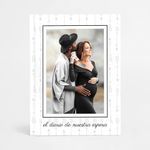



Álbum fotográfico de embarazo para recordar cada momento
Convierte recuerdos únicos en fotos con calidad profesional
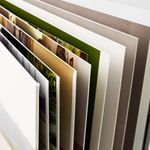
Un álbum creado para registrar la etapa más especial de tu vida. Con un diseño elegante e impresión de alta definición, este álbum da vida a tus fotografías, resaltando cada detalle del embarazo. Producido con papeles Fujifilm Crystal Archive DP II, reconocidos por su excelencia, garantiza imágenes con colores vivos, máxima nitidez y gran durabilidad. La encuadernación Layflat permite abrir el álbum totalmente plano, para una experiencia visual envolvente en cada página.
- Varios tamaños y formatos a elegir
- 3 opciones de papel fotográfico: Brillante, Mate y Seda
- Tapa dura y flexible, adaptada a tu estilo
- Acabados clásicos o en lino, piel o madera
- Encuadernación Layflat para una apertura totalmente plana
Álbum de fotos de embarazo (Álbumes temáticos)
Compartir
Guarda emociones en un formato sofisticado
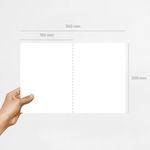
Con dimensiones de 15 x 20, este photobook equilibra elegancia y funcionalidad para resaltar tus imágenes. Es perfecto para compilar viajes, bodas, cumpleaños o momentos cotidianos, manteniendo un estilo moderno y una lectura cómoda que invita a hojear sin prisa.
Materiales que realzan y protegen las fotografías
Elige entre papel fotográfico brillante, mate o seda para lograr el acabado ideal en cada imagen. Las guardas de 300 g/m², en blanco o negro, aportan estructura y durabilidad. La tapa puede llevar acabado mate, brillante o texturizado; si prefieres mayor rigidez, opta por una de las 3 opciones de tapa dura.
Personaliza tu Álbum de Embarazo con el Editor Online de Ask-to-Print
Crea páginas únicas con nuestro Editor Online: organiza diseños, añade textos, combina colores y coloca las imágenes como desees. En pocos pasos, construyes un libro coherente y expresivo, listo para regalar o conservar en tu colección personal.
Compra ya tu photobook de alta calidad en Ask-to-Print
Una opción económica que garantiza impacto visual y resistencia diaria. Es una solución low-cost ideal para imprimir muchos recuerdos sin superar tu presupuesto. Compra con confianza y recibe un resultado cuidado, hecho para durar y emocionar cada vez que abras tu libro.
Papel Fotográfico Fujifilm Crystal Archive DP II
Papel fotográfico de alta calidad
Los papeles fotográficos Fujifilm Crystal Archive DP II son reconocidos mundialmente por su calidad premium, durabilidad y acabado profesional. Diseñados con tecnología de haluro de plata, ofrecen colores intensos, detalles nítidos y resistencia al paso del tiempo, convirtiéndose en la opción ideal para álbumes fotográficos, impresiones de gran formato y proyectos de prestigio. Con acabados Brillante, Mate y Satinado (Silk), garantizan la solución perfecta para cada estilo y preferencia, manteniendo siempre la excelencia de la marca Fujifilm.
Papel Fotográfico Alto Brillo
Papel Fotográfico | Fujifilm Crystal Archive DP II Profesional Brillante |
| Acabado | Alto brillo |
| Gramaje | 250 g/m² |
| Espesor | 0,23 mm |
| Escritura | Marcador permanente |
| Huellas | Las huellas pueden ser visibles |
| Tecnología de producción | Haluro de plata |
| Protección contra copia | — |
| Certificado FSC® | Sí |
Papel Fotográfico Mate Semibrillante
Papel Fotográfico | Fujifilm Crystal Archive DP II Profesional Mate |
| Acabado | Mate semibrillante |
| Gramaje | 234 g/m² |
| Espesor | 0,22 mm |
| Escritura | Marcador permanente |
| Huellas | Huellas difícilmente visibles |
| Tecnología de producción | Haluro de plata |
| Protección contra copia | — |
| Certificado FSC® | Sí |
Papel Fotográfico Satinado (Silk)
Papel Fotográfico | Fujifilm Crystal Archive DP II Profesional Satinado (Silk) |
| Acabado | Satinado (SILK) con estructura en panal |
| Gramaje | 232 g/m² |
| Espesor | 0,23 mm |
| Escritura | Marcador permanente, bolígrafo |
| Huellas | Huellas no visibles |
| Tecnología de producción | Haluro de plata |
| Protección contra copia | La superficie estructurada evita la copia de fotos |
| Certificado FSC® | Sí |
Preguntas Frecuentes
Impresión y Producción
Na Ask-to-Print, a verificação do ficheiro depende da opção selecionada no momento da encomenda. Pode escolher entre três níveis de validação, consoante o tipo de apoio que pretende antes de avançar para impressão.
Não Verificar Ficheiro
Ao selecionar esta opção, confirma que o ficheiro enviado está correto, finalizado e pronto para impressão. Neste caso, o ficheiro segue diretamente para produção, sem qualquer verificação técnica prévia. Esta opção não tem custos adicionais.
Verificar Ficheiro
Ao selecionar esta opção, o seu ficheiro será analisado por um profissional antes de seguir para impressão. Se forem identificados erros ou inconformidades, será contactado antes de avançarmos com a produção. Esta opção tem um custo associado.
Verificar e Corrigir
Ao selecionar esta opção, o seu ficheiro será analisado por um profissional antes da impressão. Se forem detetados erros ou inconformidades passíveis de correção técnica, estes serão ajustados antes de o ficheiro seguir para produção. Esta opção tem um custo associado.
Que tipos de erros podem ser verificados?
A verificação pode abranger, entre outros aspetos técnicos, situações como:
- resolução insuficiente de imagens;
- dimensões incorretas do ficheiro;
- ausência de margens de segurança;
- falta de sangramento, bleed ou margem de corte;
- textos ou elementos demasiado próximos da linha de corte;
- utilização de modo de cor incorreto;
- fontes não convertidas em contornos ou não incorporadas;
- elementos em falta ou mal posicionados;
- páginas trocadas ou orientação incorreta;
- linhas de corte, marcas ou outros elementos técnicos indevidos na arte-final.
A análise incide sobretudo sobre a preparação técnica do ficheiro para impressão. Sempre que necessário, e de acordo com a opção escolhida, o cliente será informado ou o ficheiro será corrigido antes da produção.
Importa ainda referir que o serviço de correção não deve ser entendido como um serviço de design gráfico, reformulação criativa ou reconstrução de elementos da arte-final.
En Ask-to-Print, aceptamos varios formatos de archivo para garantizar la mejor experiencia de personalización y producción. Sin embargo, no todos los formatos ofrecen las mismas funcionalidades en el proceso de verificación y ajuste del diseño.
Consulta a continuación el detalle por tipo de archivo:
Archivos con vista previa y posibilidad de ajustes (recomendados)
- .pdf (Adobe Acrobat)
- .png (Imagen PNG)
- .jpeg / .jpg (Imagen JPEG)
- .tiff (Imagen TIFF)
- .svg (Gráfico vectorial)
Archivos con vista previa, sin posibilidad de ajustes
- .ai (Adobe Illustrator)
- .eps (PostScript)
- .gif (Imagen GIF)
Archivos aceptados, sin vista previa ni posibilidad de ajustes
- .psd (Adobe Photoshop)
- .cdr (CorelDRAW)
Archivos no aceptados por la plataforma
- .ppt (Microsoft PowerPoint)
- .doc (Microsoft Word)
- .bmp (Imagen Bitmap)
¿Aún tienes dudas?
Si no estás seguro del formato correcto o tienes problemas al cargar tu archivo, nuestro equipo de Atención al Cliente está disponible para ayudarte. No dudes en contactarnos — estaremos encantados de ayudarte y asegurarnos de que tu pedido se realice sin problemas.
Para contactarnos, haz clic aquí!
Al preparar un archivo para impresión, es fundamental entender la diferencia entre los dos principales modelos de color utilizados en diseño gráfico: CMYK y RGB. Aunque ambos permiten crear diseños atractivos, tienen finalidades distintas y producen resultados diferentes — especialmente al imprimir.
¿Qué son los colores CMYK y RGB y cuál usar para impresión?
CMYK – El modelo de color para impresión
CMYK significa Cian, Magenta, Amarillo y Negro. Es el modelo utilizado en todos los procesos de impresión profesional. Los colores se generan superponiendo porcentajes de estas cuatro tintas, aplicadas en capas sobre el soporte.
- Utilizado en impresión offset y digital.
- Basado en la sustracción de luz reflejada — diferente de la luz emitida por pantallas.
- Reproduce una gama más limitada, pero adecuada para impresión física.
RGB – Modelo de color para pantallas
RGB significa Rojo, Verde y Azul. Es un modelo basado en luz emitida, usado para mostrar colores en pantallas digitales como monitores, tabletas o móviles. Este modelo permite colores más vibrantes y saturados que el CMYK.
- Ideal para imágenes digitales, vídeos y páginas web.
- Ofrece un gamut de color más amplio, es decir, una mayor variedad tonal.
- Los colores pueden parecer más intensos en pantalla que los que se pueden imprimir.
¿Qué es el gamut de color?
El gamut es el conjunto de colores que un modelo o dispositivo puede reproducir. El modelo RGB tiene un gamut más amplio que el CMYK, lo que significa que muestra colores imposibles de imprimir con tintas normales.
Al convertir un archivo RGB a CMYK, los colores fuera del gamut se ajustan a tonos similares. Esto puede provocar variaciones visuales notables entre la pantalla y el resultado impreso — especialmente en tonos fluorescentes o muy vivos.
¿Cuál debo usar al preparar archivos para impresión?
Siempre debe trabajar en modo de color CMYK al diseñar para impresión. Así garantiza que los colores que ve en pantalla estén dentro del espectro realista para su reproducción física.
Si utiliza programas como Adobe Illustrator, InDesign o Photoshop, seleccione CMYK como espacio de color desde el inicio. En Canva, exporte en CMYK (disponible en la versión Pro). Esta práctica evita la pérdida de fidelidad de color.
En el Editor Online de Ask-to-Print, no es necesario preocuparse: todos los archivos se generan automáticamente en CMYK con gestión de color optimizada.
Consejo útil para principiantes y profesionales
Aun trabajando en CMYK, pueden existir diferencias entre la pantalla y el resultado impreso. Recomendamos usar una guía física de color CMYK para comprobar tonalidades reales antes de finalizar el diseño. Es muy útil para branding y proyectos con alta exigencia cromática.
Sí. El formato PDF/X-1a es aceptado por Ask-to-Print y es una de las opciones más recomendadas para archivos finalizados. Este formato garantiza que tu diseño se reproduzca fielmente, manteniendo las fuentes incrustadas, colores CMYK y sin transparencias que puedan causar errores de impresión. Si tu archivo está listo para producción, el PDF/X-1a es una excelente elección.
¿Ask-to-Print recomienda el formato PDF/X-1a?
Recomendamos firmemente usar el formato PDF/X-1a al cargar un archivo finalizado, especialmente para productos con alta exigencia técnica, como tarjetas, folletos o catálogos. Este formato garantiza mayor compatibilidad con nuestros sistemas de producción y minimiza los errores relacionados con fuentes, colores o sangrados.
¿Cuándo debo usar el formato PDF/X-1a?
El PDF/X-1a es ideal para archivos que ya no requieren edición y están listos para imprimir. Si diseñaste tu proyecto en Adobe Illustrator, InDesign o CorelDRAW y deseas conservar el formato exacto, este es el formato más seguro. Es especialmente útil para trabajos en CMYK puro, imágenes de alta resolución y donde el alineamiento final sea crítico.
¿El PDF/X-1a garantiza mejor calidad de impresión?
Más que calidad, el PDF/X-1a garantiza consistencia y fiabilidad. Evita errores como sustitución de fuentes, perfiles de color incorrectos o transparencias no procesadas. La calidad visual también dependerá de la resolución y del diseño, pero este formato garantiza que lo que ves en pantalla es lo que se imprimirá — sin sorpresas.
¿Cómo puedo generar un archivo PDF/X-1a?
Puedes generar un PDF/X-1a desde Adobe Illustrator, InDesign, Photoshop o CorelDRAW. Solo tienes que elegir “Guardar como PDF” y seleccionar la opción PDF/X-1a:2001. Asegúrate de usar modo de color CMYK, añadir 3 mm de sangrado y convertir texto a curvas. También puedes descargar nuestras plantillas configuradas para facilitar el proceso.
¿Cuáles son las ventajas de enviar un archivo en PDF/X-1a?
Mayor seguridad en impresión; Conserva fuentes, imágenes y colores; Reduce errores técnicos; Compatible con sistemas de preimpresión; Evita sorpresas en el diseño final. Al elegir este formato, garantizas que tu archivo cumple con las mejores prácticas del sector gráfico.
Sí, puedes ver una prueba antes de la impresión.
Si utilizas nuestro editor online, tendrás acceso inmediato a una vista previa en tiempo real de tu diseño, simulando con precisión el resultado final.
Si decides subir tu diseño o arte final, también podrás previsualizar el trabajo antes de la producción, siempre que el archivo esté en uno de los siguientes formatos compatibles con prueba digital:
- PDF: Formato estándar para la vista previa de diseños.
- JPEG y JPG: Formato de imagen
- PNG
- GIF: Admitidos en el proceso de prueba, permitiendo validación visual antes de la impresión.
- Tiff
- AI
- SVG
Aceptamos muchos otros formatos, pero solo estos permiten generar una vista previa automática del trabajo.
Archivos de producción
Un archivo de baja resolución puede provocar pixelación, falta de nitidez, contornos irregulares y pérdida de detalle en el producto final.
La resolución debe evaluarse siempre al tamaño real de producción. Ampliar artificialmente una imagen pequeña no recupera el detalle original y puede acentuar la pérdida de calidad.
Siempre que sea posible, utilice imágenes de alta resolución o elementos vectoriales. Preste especial atención a las imágenes obtenidas de Internet, ya que suelen estar optimizadas para pantalla y pueden no tener resolución suficiente para producción gráfica.
¿Cómo evitar que las fuentes sean sustituidas por otras no deseadas?
Cuando creas un diseño con fuentes demasiado específicas o que podrían no estar disponibles en nuestro sistema, esas fuentes pueden ser reemplazadas automáticamente por fuentes “estándar”, lo que podría alterar significativamente el aspecto de tu material impreso.
¿Cómo ocurre esto?
Si la fuente utilizada en tu diseño no está incrustada en el archivo o no es reconocida por nuestro sistema, el software de impresión intentará sustituirla por otra similar. Sin embargo, esta sustitución puede afectar la apariencia original, el espaciado, el formato y la disposición del texto.
¿Cómo evitar este problema?
Para asegurarte de que tu diseño se imprima exactamente como lo planeaste, sigue estos pasos:
- Incrusta las fuentes en el archivo final: Asegúrate de que todas las fuentes utilizadas estén correctamente incorporadas al archivo. Esto se puede hacer al exportar el archivo desde tu software de diseño (Illustrator, InDesign, Corel Draw, entre otros).
- Convierte el texto en contornos: Si no puedes incrustar las fuentes, una alternativa es convertir el texto en contornos (o trazados). Esto transforma el texto en formas vectoriales y elimina la necesidad de fuentes externas. Nota: Esta opción no es recomendable para productos como Libros, Revistas o Catálogos, ya que el texto convertido no podrá ser editado posteriormente.
- Verifica las fuentes e imágenes de tu archivo: Los programas de diseño gráfico como Illustrator ofrecen herramientas para comprobar que todo esté correcto antes de imprimir. Puedes generar un informe final que incluya la lista de fuentes utilizadas y detalles de las imágenes, como si están en modo CMYK o RGB (recuerda que para impresión deben estar en CMYK).
- Para generar el informe en Illustrator:
- Ve al menú “Archivo” >“Empaquetar”.
- En la ventana de opciones, marca las casillas para incluir fuentes e imágenes.
- Illustrator creará una carpeta con todos los archivos del proyecto, incluyendo fuentes incrustadas, imágenes (con información CMYK o RGB), y otros detalles relevantes.
- Para generar el informe en Illustrator:
- Utiliza la función Empaquetar de Illustrator: Esta opción es ideal para asegurarte de que todos los recursos del diseño se entreguen correctamente. El Empaquetado crea una carpeta con todos los elementos (fuentes, imágenes, colores, etc.), facilitando la revisión del archivo.
Resumen
Para evitar errores con fuentes y asegurar que tu diseño se imprima como fue concebido, incrusta las fuentes o conviértelas en contornos.
Incrustar fuentes en un PDF es esencial para asegurar que el archivo se visualice e imprima correctamente en dispositivos que no tengan instaladas las mismas fuentes. Esta práctica es especialmente importante en entornos web-to-print, donde los archivos son preparados por los usuarios finales y enviados directamente a producción gráfica.
¿Qué significa incrustar fuentes?
Cuando se incrustan fuentes en un archivo PDF, los datos tipográficos se integran directamente en el documento. Así, la apariencia del texto se mantiene inalterada, incluso si el archivo se abre en ordenadores distintos o sin las fuentes originales instaladas.
¿Cómo incrustar fuentes – Pasos generales?
Adobe InDesign, Illustrator y Photoshop
- Ve a Archivo > Exportar y selecciona el formato Adobe PDF.
- Accede a la pestaña Avanzado.
- Activa la opción Incrustar todas las fuentes o Subconjunto de fuentes por debajo del 100%.
- Elige un perfil como PDF/X-1a o PDF/X-4, adecuado para impresión profesional.
CorelDRAW
- Ve a Archivo > Exportar > PDF.
- En la pestaña Avanzado, selecciona Incrustar todas las fuentes.
Otros programas (Affinity Designer, Canva, Inkscape, GIMP, etc.)
- La mayoría exporta a PDF con las fuentes incrustadas por defecto.
- Verifica siempre en las opciones de exportación si aparecen términos como "embed fonts" o "cumplimiento PDF/X".
Buenas prácticas para Web-to-Print
- Convertir texto a contornos es una opción segura si el archivo no necesita edición posterior.
- Utiliza solo fuentes con licencia para evitar restricciones de incrustación.
- Evita fuentes de plataformas online que no permitan incrustación, como algunos editores en la nube.
¿Qué es el negro compuesto y cuándo se debe usar?
En diseño gráfico para impresión, existen dos formas principales de aplicar el negro: el negro simple (100 % K) y el negro compuesto, también conocido como rich black. Aunque ambos parezcan iguales en pantalla, el resultado impreso puede variar mucho según la técnica utilizada.
Negro simple (100 % K)
El negro simple utiliza solo tinta negra (K = 100 %) en el modelo CMYK. Es ideal para textos y elementos finos, ya que garantiza legibilidad y evita problemas de registro. No obstante, en grandes áreas de color (por ejemplo, fondos sólidos), puede parecer grisáceo o con poca densidad, al usar solo una capa de tinta.
Negro compuesto – Más intensidad y profundidad
El negro compuesto se obtiene al combinar tinta negra con porcentajes controlados de cian, magenta y amarillo (CMY). Este método aporta mayor densidad óptica y un negro más profundo, uniforme y visualmente impactante. Es ideal para fondos oscuros o zonas visuales extensas.
Una fórmula segura y muy utilizada para negro compuesto es:
- C: 60 %
- M: 40 %
- Y: 40 %
- K: 100 %
Estas proporciones pueden variar según el tipo de papel y el perfil de impresión, pero siempre se debe respetar el límite total de cobertura de tinta.
Buenas prácticas al usar negro compuesto
- Utilice negro simple (100 % K) para textos, líneas finas y elementos pequeños — así evitará problemas de registro.
- Utilice negro compuesto en fondos grandes, zonas oscuras o elementos destacados.
- Evite usar 100 % en todos los colores (C+M+Y+K), ya que puede provocar exceso de tinta y problemas de secado — siga nuestra fórmula recomendada.


