
- Inicio
- Ropa
- Vestuario laboral
- Sudadera Bicolor con Media Cremallera VELILLA SVAROG 105704




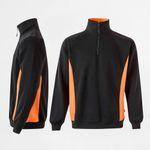
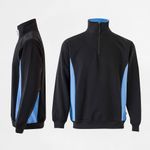
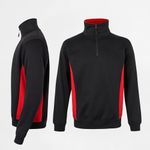
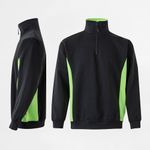
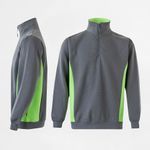
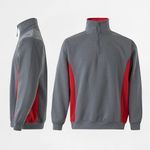
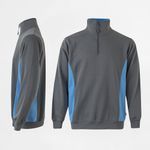
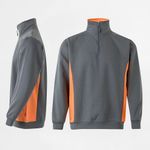
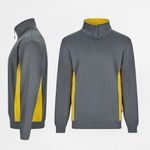
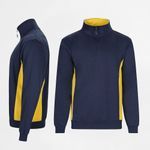
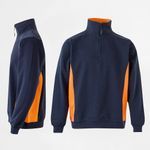
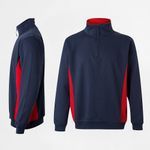
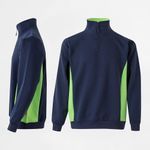

Sudadera bicolor cómoda y resistente para uso profesional
Protección térmica y libertad de movimiento para el trabajo diario
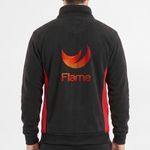
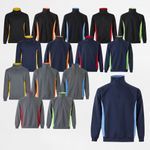
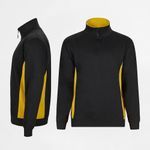
La Sudadera Bicolor con Media Cremallera VELILLA SVAROG 105704 ha sido diseñada para ofrecer comodidad, resistencia y un excelente rendimiento en entornos profesionales. El tejido de felpa proporciona una agradable sensación térmica, mientras que el cuello alto con media cremallera permite ajustar la ventilación según las necesidades de cada momento. Los paneles laterales y el interior del cuello en color de contraste aportan una imagen moderna y profesional, convirtiendo esta sudadera en una opción ideal para la industria, la logística, el mantenimiento, los almacenes y muchos otros sectores de actividad.
- Felpa compuesta por un 65 % de poliéster y un 35 % de algodón.
- Gramaje de 260 g/m².
- Cuello alto con media cremallera.
- Puños y cintura de canalé.
- Tratamiento antipilling para una mayor durabilidad.
- Paneles laterales e interior del cuello en color de contraste.
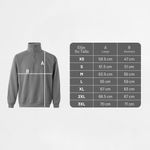
- Disponible en tallas XS, S, M, L, XL, 2XL y 3XL.
Ref.: 36044 / 105704
Sudadera Bicolor con Media Cremallera VELILLA SVAROG 105704 (Vestuario laboral)
Compartir
¿Cómo desea crear su diseño?
En el siguiente paso, elige cómo quieres preparar tu diseño.
Para mantener la fecha de entrega estimada, completa tu pedido antes de las .
Diseños
Comodidad y protección térmica para las jornadas de trabajo más exigentes
La Sudadera Bicolor con Media Cremallera VELILLA SVAROG 105704 ha sido diseñada para ofrecer un confort duradero durante toda la jornada laboral. Su tejido de felpa combina la resistencia del poliéster con la suavidad del algodón, proporcionando una excelente comodidad y un eficaz aislamiento térmico. El cuello alto con media cremallera permite ajustar fácilmente la ventilación y el nivel de protección según las condiciones de trabajo, convirtiéndola en una prenda adecuada para distintos entornos profesionales y para cualquier época del año.
Resistente, duradera y preparada para un uso intensivo
Fabricada en felpa de 260 g/m², esta sudadera combina resistencia y comodidad para responder a las exigencias del uso profesional diario. El tratamiento antipilling ayuda a conservar el aspecto original de la prenda durante más tiempo al reducir la formación de bolitas, incluso después de lavados frecuentes. Los puños y la cintura de canalé ofrecen un ajuste cómodo y contribuyen a conservar el calor corporal, mientras que los paneles laterales y el interior del cuello en color de contraste aportan un estilo moderno y diferenciador.
Una excelente opción para personalizar la imagen de su empresa
La Sudadera Bicolor con Media Cremallera VELILLA SVAROG 105704 es una excelente opción para personalizar mediante impresión o bordado. Sus amplias zonas de marcaje permiten incorporar logotipos, nombres de empresa o mensajes promocionales con una gran visibilidad, reforzando la identidad corporativa y transmitiendo una imagen profesional y uniforme. Es especialmente adecuada para empresas de los sectores de la industria, la logística, el mantenimiento, los almacenes, los servicios técnicos, la construcción, la distribución y muchos otros ámbitos de actividad.
Compre la Sudadera Bicolor con Media Cremallera VELILLA SVAROG 105704 con la mejor relación calidad-precio
Si busca una sudadera cómoda, resistente y diseñada para el trabajo diario, este modelo ofrece un excelente equilibrio entre calidad, funcionalidad y durabilidad. Su diseño versátil se adapta a numerosos entornos profesionales y sus posibilidades de personalización aportan un valor añadido a la imagen de su empresa. Es una solución barata, low-cost y económica para equipar a sus equipos con ropa de trabajo personalizada, cómoda y resistente.
| Posición | Tallas | Área máxima de personalización |
|---|---|---|
| Pecho derecho | Todas las tallas | 101,6 × 101,6 mm |
| Pecho izquierdo | Todas las tallas | 101,6 × 101,6 mm |
| Frontal | Todas las tallas | 254 × 127 mm |
| Espalda | Todas las tallas | 254 × 127 mm |
| Espalda grande | Todas las tallas | 254 × 254 mm |
| Manga izquierda | Todas las tallas | 80 × 40 mm |
| Manga derecha | Todas las tallas | 80 × 40 mm |
Preguntas Frecuentes
Impresión y Producción
El margen de sangrado (también llamado margen de corte o bleed en inglés) es una zona adicional alrededor del diseño final que debe incluirse en el archivo gráfico para garantizar un corte limpio y sin errores. Durante el acabado, pueden producirse ligeras variaciones de 1 a 2 mm. El sangrado evita que estas variaciones generen bordes blancos no deseados.
¿Cómo identificar el margen de sangrado?
Si descargó la plantilla o usó el editor online: verá líneas de distintos colores.
- la línea negra indica el margen de sangrado
- la línea roja indica la línea de corte
- la línea verde indica el margen de seguridad
¿Cómo utilizar correctamente el margen de sangrado?
Extienda siempre los fondos, colores o imágenes hasta el margen de sangrado — incluso si no contienen elementos relevantes. Así, tras el corte, no aparecerán franjas blancas en los bordes.
Ejemplo práctico:
Un diseño con fondo de color que termina justo en la línea de corte puede mostrar bordes blancos si el corte se desvía ligeramente. Extender el fondo hasta el sangrado elimina ese riesgo.
Dimensiones del margen de sangrado según tipo de producto
| Margen de sangrado | Productos |
|---|---|
| 2 mm | Todos los productos de impresión pequeños y medianos |
| 5 mm | Todos los productos de gran formato y envases de cartulina |
| 10 mm | Envases de cartón ondulado y materiales de envío |
Si utiliza nuestras plantillas o el Editor Online, los márgenes de sangrado ya están configurados automáticamente. Solo debe seguir las líneas guía para colocar correctamente los elementos.
¿Qué es el margen de seguridad?
Además del sangrado, es igualmente importante respetar el margen de seguridad — una zona interior donde deben colocarse los elementos esenciales del diseño para evitar que se corten o queden demasiado cerca del borde, afectando la legibilidad.
¿Por qué es necesario el margen de seguridad?
Durante el corte del material impreso, pueden producirse pequeñas desviaciones. Si textos o logotipos están demasiado cerca de la línea de corte, podrían cortarse o dificultar su lectura. El margen de seguridad garantiza que permanezcan visibles e intactos.
¿Cómo aplicar correctamente el margen de seguridad?
- Mantenga los textos, logotipos y elementos gráficos importantes al menos a 3 mm de la línea de corte (o más, según el producto).
- Evite colocar contenido cerca de líneas de plegado o recortes técnicos.
- Verifique que los elementos respeten el área delimitada en la plantilla (línea roja continua).
Resumen visual:
- Sangrado (gris): zona extra fuera del corte → para fondos e imágenes.
- Línea de corte (rojo): donde el producto será físicamente cortado.
- Margen de seguridad (verde): zona protegida → para textos y elementos clave.
Respetar estas áreas técnicas garantiza un acabado profesional, sin errores ni sorpresas en el resultado final.
En Ask-to-Print, aceptamos varios formatos de archivo para garantizar la mejor experiencia de personalización y producción. Sin embargo, no todos los formatos ofrecen las mismas funcionalidades en el proceso de verificación y ajuste del diseño.
Consulta a continuación el detalle por tipo de archivo:
Archivos con vista previa y posibilidad de ajustes (recomendados)
- .pdf (Adobe Acrobat)
- .png (Imagen PNG)
- .jpeg / .jpg (Imagen JPEG)
- .tiff (Imagen TIFF)
- .svg (Gráfico vectorial)
Archivos con vista previa, sin posibilidad de ajustes
- .ai (Adobe Illustrator)
- .eps (PostScript)
- .gif (Imagen GIF)
Archivos aceptados, sin vista previa ni posibilidad de ajustes
- .psd (Adobe Photoshop)
- .cdr (CorelDRAW)
Archivos no aceptados por la plataforma
- .ppt (Microsoft PowerPoint)
- .doc (Microsoft Word)
- .bmp (Imagen Bitmap)
¿Aún tienes dudas?
Si no estás seguro del formato correcto o tienes problemas al cargar tu archivo, nuestro equipo de Atención al Cliente está disponible para ayudarte. No dudes en contactarnos — estaremos encantados de ayudarte y asegurarnos de que tu pedido se realice sin problemas.
Para contactarnos, haz clic aquí!
Al preparar un archivo para impresión, es fundamental entender la diferencia entre los dos principales modelos de color utilizados en diseño gráfico: CMYK y RGB. Aunque ambos permiten crear diseños atractivos, tienen finalidades distintas y producen resultados diferentes — especialmente al imprimir.
¿Qué son los colores CMYK y RGB y cuál usar para impresión?
CMYK – El modelo de color para impresión
CMYK significa Cian, Magenta, Amarillo y Negro. Es el modelo utilizado en todos los procesos de impresión profesional. Los colores se generan superponiendo porcentajes de estas cuatro tintas, aplicadas en capas sobre el soporte.
- Utilizado en impresión offset y digital.
- Basado en la sustracción de luz reflejada — diferente de la luz emitida por pantallas.
- Reproduce una gama más limitada, pero adecuada para impresión física.
RGB – Modelo de color para pantallas
RGB significa Rojo, Verde y Azul. Es un modelo basado en luz emitida, usado para mostrar colores en pantallas digitales como monitores, tabletas o móviles. Este modelo permite colores más vibrantes y saturados que el CMYK.
- Ideal para imágenes digitales, vídeos y páginas web.
- Ofrece un gamut de color más amplio, es decir, una mayor variedad tonal.
- Los colores pueden parecer más intensos en pantalla que los que se pueden imprimir.
¿Qué es el gamut de color?
El gamut es el conjunto de colores que un modelo o dispositivo puede reproducir. El modelo RGB tiene un gamut más amplio que el CMYK, lo que significa que muestra colores imposibles de imprimir con tintas normales.
Al convertir un archivo RGB a CMYK, los colores fuera del gamut se ajustan a tonos similares. Esto puede provocar variaciones visuales notables entre la pantalla y el resultado impreso — especialmente en tonos fluorescentes o muy vivos.
¿Cuál debo usar al preparar archivos para impresión?
Siempre debe trabajar en modo de color CMYK al diseñar para impresión. Así garantiza que los colores que ve en pantalla estén dentro del espectro realista para su reproducción física.
Si utiliza programas como Adobe Illustrator, InDesign o Photoshop, seleccione CMYK como espacio de color desde el inicio. En Canva, exporte en CMYK (disponible en la versión Pro). Esta práctica evita la pérdida de fidelidad de color.
En el Editor Online de Ask-to-Print, no es necesario preocuparse: todos los archivos se generan automáticamente en CMYK con gestión de color optimizada.
Consejo útil para principiantes y profesionales
Aun trabajando en CMYK, pueden existir diferencias entre la pantalla y el resultado impreso. Recomendamos usar una guía física de color CMYK para comprobar tonalidades reales antes de finalizar el diseño. Es muy útil para branding y proyectos con alta exigencia cromática.
Sí. El formato PDF/X-1a es aceptado por Ask-to-Print y es una de las opciones más recomendadas para archivos finalizados. Este formato garantiza que tu diseño se reproduzca fielmente, manteniendo las fuentes incrustadas, colores CMYK y sin transparencias que puedan causar errores de impresión. Si tu archivo está listo para producción, el PDF/X-1a es una excelente elección.
¿Ask-to-Print recomienda el formato PDF/X-1a?
Recomendamos firmemente usar el formato PDF/X-1a al cargar un archivo finalizado, especialmente para productos con alta exigencia técnica, como tarjetas, folletos o catálogos. Este formato garantiza mayor compatibilidad con nuestros sistemas de producción y minimiza los errores relacionados con fuentes, colores o sangrados.
¿Cuándo debo usar el formato PDF/X-1a?
El PDF/X-1a es ideal para archivos que ya no requieren edición y están listos para imprimir. Si diseñaste tu proyecto en Adobe Illustrator, InDesign o CorelDRAW y deseas conservar el formato exacto, este es el formato más seguro. Es especialmente útil para trabajos en CMYK puro, imágenes de alta resolución y donde el alineamiento final sea crítico.
¿El PDF/X-1a garantiza mejor calidad de impresión?
Más que calidad, el PDF/X-1a garantiza consistencia y fiabilidad. Evita errores como sustitución de fuentes, perfiles de color incorrectos o transparencias no procesadas. La calidad visual también dependerá de la resolución y del diseño, pero este formato garantiza que lo que ves en pantalla es lo que se imprimirá — sin sorpresas.
¿Cómo puedo generar un archivo PDF/X-1a?
Puedes generar un PDF/X-1a desde Adobe Illustrator, InDesign, Photoshop o CorelDRAW. Solo tienes que elegir “Guardar como PDF” y seleccionar la opción PDF/X-1a:2001. Asegúrate de usar modo de color CMYK, añadir 3 mm de sangrado y convertir texto a curvas. También puedes descargar nuestras plantillas configuradas para facilitar el proceso.
¿Cuáles son las ventajas de enviar un archivo en PDF/X-1a?
Mayor seguridad en impresión; Conserva fuentes, imágenes y colores; Reduce errores técnicos; Compatible con sistemas de preimpresión; Evita sorpresas en el diseño final. Al elegir este formato, garantizas que tu archivo cumple con las mejores prácticas del sector gráfico.
En Ask-to-Print puede solicitar un corte personalizado para diferentes tipos de productos. Este corte permite formas distintas al formato rectangular o cuadrado tradicional — como contornos especiales, curvas, recortes interiores o formas decorativas.
En el sector gráfico, el término corte personalizado también se conoce como “troquelado” o “línea de corte”, y se aplica tanto a procesos tradicionales con cuchillas como al corte digital (láser o mesa de corte), muy utilizado para formatos de gran tamaño.
Cómo crear un archivo con corte personalizado
Si su pedido incluye un corte personalizado, prepare el archivo siguiendo estas instrucciones:
- Cree una capa llamada CutContour.
- Dibuje el trazado con la forma deseada. Debe estar compuesto por vectores continuos y cerrados.
- Aplique un color spot con el nombre CutContour y el color magenta al 100% en el trazado.
- Si hay vectores superpuestos, deben combinarse correctamente.
Normas técnicas importantes
- El trazado de corte debe ser vectorial — no se aceptan imágenes raster (JPEG, PNG, TIFF).
- Asegúrese de que la línea esté cerrada y sin superposiciones.
- Siga las recomendaciones del archivo del producto para los radios mínimos y el ancho mínimo de las zonas de corte.
- Evite formas demasiado complejas, como curvas pronunciadas o ángulos cerrados.
- Todos los elementos gráficos a imprimir deben estar en una capa separada llamada Artwork.
- La línea magenta de corte no se imprimirá — es solo una guía técnica para el corte.
Sangrado (bleed) y línea de corte
Para garantizar un acabado perfecto y evitar bordes blancos no deseados, el trazado de corte debe solaparse ligeramente con la imagen. Por ello, se recomienda aplicar un sangrado mínimo de 3 mm para formatos pequeños y de 5 mm para formatos grandes. Esto asegura un resultado continuo y sin fallos visuales.
Software recomendado
Para preparar correctamente el corte personalizado, utilice software de ilustración vectorial como Adobe Illustrator, CorelDRAW, InkScape u otras herramientas compatibles con capas y colores spot.
¿Necesita ayuda?
Si tiene dudas o necesita asistencia, nuestro equipo está siempre disponible para ayudarle. Para consultar nuestros datos de contacto, haga clic aquí.
Sí, puedes ver una prueba antes de la impresión.
Si utilizas nuestro editor online, tendrás acceso inmediato a una vista previa en tiempo real de tu diseño, simulando con precisión el resultado final.
Si decides subir tu diseño o arte final, también podrás previsualizar el trabajo antes de la producción, siempre que el archivo esté en uno de los siguientes formatos compatibles con prueba digital:
- PDF: Formato estándar para la vista previa de diseños.
- JPEG y JPG: Formato de imagen
- PNG
- GIF: Admitidos en el proceso de prueba, permitiendo validación visual antes de la impresión.
- Tiff
- AI
- SVG
Aceptamos muchos otros formatos, pero solo estos permiten generar una vista previa automática del trabajo.
Archivos de producción
Un archivo de baja resolución puede provocar pixelación, falta de nitidez, contornos irregulares y pérdida de detalle en el producto final.
La resolución debe evaluarse siempre al tamaño real de producción. Ampliar artificialmente una imagen pequeña no recupera el detalle original y puede acentuar la pérdida de calidad.
Siempre que sea posible, utilice imágenes de alta resolución o elementos vectoriales. Preste especial atención a las imágenes obtenidas de Internet, ya que suelen estar optimizadas para pantalla y pueden no tener resolución suficiente para producción gráfica.
¿Cómo evitar que las fuentes sean sustituidas por otras no deseadas?
Cuando creas un diseño con fuentes demasiado específicas o que podrían no estar disponibles en nuestro sistema, esas fuentes pueden ser reemplazadas automáticamente por fuentes “estándar”, lo que podría alterar significativamente el aspecto de tu material impreso.
¿Cómo ocurre esto?
Si la fuente utilizada en tu diseño no está incrustada en el archivo o no es reconocida por nuestro sistema, el software de impresión intentará sustituirla por otra similar. Sin embargo, esta sustitución puede afectar la apariencia original, el espaciado, el formato y la disposición del texto.
¿Cómo evitar este problema?
Para asegurarte de que tu diseño se imprima exactamente como lo planeaste, sigue estos pasos:
- Incrusta las fuentes en el archivo final: Asegúrate de que todas las fuentes utilizadas estén correctamente incorporadas al archivo. Esto se puede hacer al exportar el archivo desde tu software de diseño (Illustrator, InDesign, Corel Draw, entre otros).
- Convierte el texto en contornos: Si no puedes incrustar las fuentes, una alternativa es convertir el texto en contornos (o trazados). Esto transforma el texto en formas vectoriales y elimina la necesidad de fuentes externas. Nota: Esta opción no es recomendable para productos como Libros, Revistas o Catálogos, ya que el texto convertido no podrá ser editado posteriormente.
- Verifica las fuentes e imágenes de tu archivo: Los programas de diseño gráfico como Illustrator ofrecen herramientas para comprobar que todo esté correcto antes de imprimir. Puedes generar un informe final que incluya la lista de fuentes utilizadas y detalles de las imágenes, como si están en modo CMYK o RGB (recuerda que para impresión deben estar en CMYK).
- Para generar el informe en Illustrator:
- Ve al menú “Archivo” >“Empaquetar”.
- En la ventana de opciones, marca las casillas para incluir fuentes e imágenes.
- Illustrator creará una carpeta con todos los archivos del proyecto, incluyendo fuentes incrustadas, imágenes (con información CMYK o RGB), y otros detalles relevantes.
- Para generar el informe en Illustrator:
- Utiliza la función Empaquetar de Illustrator: Esta opción es ideal para asegurarte de que todos los recursos del diseño se entreguen correctamente. El Empaquetado crea una carpeta con todos los elementos (fuentes, imágenes, colores, etc.), facilitando la revisión del archivo.
Resumen
Para evitar errores con fuentes y asegurar que tu diseño se imprima como fue concebido, incrusta las fuentes o conviértelas en contornos.
Incrustar fuentes en un PDF es esencial para asegurar que el archivo se visualice e imprima correctamente en dispositivos que no tengan instaladas las mismas fuentes. Esta práctica es especialmente importante en entornos web-to-print, donde los archivos son preparados por los usuarios finales y enviados directamente a producción gráfica.
¿Qué significa incrustar fuentes?
Cuando se incrustan fuentes en un archivo PDF, los datos tipográficos se integran directamente en el documento. Así, la apariencia del texto se mantiene inalterada, incluso si el archivo se abre en ordenadores distintos o sin las fuentes originales instaladas.
¿Cómo incrustar fuentes – Pasos generales?
Adobe InDesign, Illustrator y Photoshop
- Ve a Archivo > Exportar y selecciona el formato Adobe PDF.
- Accede a la pestaña Avanzado.
- Activa la opción Incrustar todas las fuentes o Subconjunto de fuentes por debajo del 100%.
- Elige un perfil como PDF/X-1a o PDF/X-4, adecuado para impresión profesional.
CorelDRAW
- Ve a Archivo > Exportar > PDF.
- En la pestaña Avanzado, selecciona Incrustar todas las fuentes.
Otros programas (Affinity Designer, Canva, Inkscape, GIMP, etc.)
- La mayoría exporta a PDF con las fuentes incrustadas por defecto.
- Verifica siempre en las opciones de exportación si aparecen términos como "embed fonts" o "cumplimiento PDF/X".
Buenas prácticas para Web-to-Print
- Convertir texto a contornos es una opción segura si el archivo no necesita edición posterior.
- Utiliza solo fuentes con licencia para evitar restricciones de incrustación.
- Evita fuentes de plataformas online que no permitan incrustación, como algunos editores en la nube.
¿Qué es el negro compuesto y cuándo se debe usar?
En diseño gráfico para impresión, existen dos formas principales de aplicar el negro: el negro simple (100 % K) y el negro compuesto, también conocido como rich black. Aunque ambos parezcan iguales en pantalla, el resultado impreso puede variar mucho según la técnica utilizada.
Negro simple (100 % K)
El negro simple utiliza solo tinta negra (K = 100 %) en el modelo CMYK. Es ideal para textos y elementos finos, ya que garantiza legibilidad y evita problemas de registro. No obstante, en grandes áreas de color (por ejemplo, fondos sólidos), puede parecer grisáceo o con poca densidad, al usar solo una capa de tinta.
Negro compuesto – Más intensidad y profundidad
El negro compuesto se obtiene al combinar tinta negra con porcentajes controlados de cian, magenta y amarillo (CMY). Este método aporta mayor densidad óptica y un negro más profundo, uniforme y visualmente impactante. Es ideal para fondos oscuros o zonas visuales extensas.
Una fórmula segura y muy utilizada para negro compuesto es:
- C: 60 %
- M: 40 %
- Y: 40 %
- K: 100 %
Estas proporciones pueden variar según el tipo de papel y el perfil de impresión, pero siempre se debe respetar el límite total de cobertura de tinta.
Buenas prácticas al usar negro compuesto
- Utilice negro simple (100 % K) para textos, líneas finas y elementos pequeños — así evitará problemas de registro.
- Utilice negro compuesto en fondos grandes, zonas oscuras o elementos destacados.
- Evite usar 100 % en todos los colores (C+M+Y+K), ya que puede provocar exceso de tinta y problemas de secado — siga nuestra fórmula recomendada.
Arte final – Personalización textil
Para garantir um resultado profissional na personalização de vestuário e produtos têxteis, é importante preparar o ficheiro de acordo com a dimensão real do grafismo e com a área disponível para personalização. A qualidade da imagem, o fundo, os detalhes gráficos e o posicionamento influenciam diretamente o resultado final.
Importante: sempre que a Ask-to-Print disponibilizar um modelo gráfico para o produto, utilize-o como referência principal. As dimensões, áreas de personalização e indicações técnicas nele definidas prevalecem sobre estas recomendações gerais.
1. Comece pela dimensão correta do grafismo
Crie o design tendo como referência a dimensão aproximada a que pretende que seja aplicado no produto. Evite trabalhar com ficheiros muito pequenos e ampliá-los posteriormente, sobretudo quando utiliza imagens bitmap.
A área disponível para personalização varia consoante o produto, o tamanho da peça e a localização escolhida, como peito, costas, manga ou outra zona disponível.
2. Respeite a área de personalização
Na personalização de vestuário e produtos têxteis, não é normalmente necessário adicionar sangria ou marcas de corte. O grafismo deve ser preparado dentro da área disponível para impressão ou aplicação.
- Mantenha todo o grafismo dentro da área máxima de personalização indicada.
- Evite posicionar elementos importantes demasiado próximos das extremidades dessa área.
- Tenha em consideração costuras, fechos, bolsos, dobras e outras características físicas do produto.
- Não inclua marcas de corte, linhas-guia, medidas ou outros elementos técnicos que não devam aparecer no produto final.
Exceção: determinados produtos ou processos de personalização integral podem exigir margens adicionais ou uma preparação específica. Quando aplicável, siga sempre as indicações técnicas fornecidas para o produto.
3. Design: simplicidade, contraste e legibilidade
Adapte o grafismo ao tamanho real em que será visualizado. Um design que funciona num ecrã de grandes dimensões pode perder definição quando aplicado numa área reduzida de uma T-shirt, polo, casaco, saco ou outro produto têxtil.
- Organize a informação por ordem de importância.
- Utilize um contraste adequado entre o grafismo e a cor do tecido.
- Evite excesso de elementos pequenos ou demasiado próximos entre si.
- Simplifique detalhes que não sejam relevantes para a leitura do design.
4. Escolha fontes e elementos gráficos adequados
- Evite fontes excessivamente finas ou complexas.
- Utilize tamanhos de letra compatíveis com a dimensão final da personalização.
- Evite linhas e detalhes demasiado finos, que podem perder definição durante a produção.
- Garanta um bom contraste entre textos, grafismos e a cor do produto.
Sempre que possível, visualize ou imprima o grafismo à dimensão real antes de finalizar o ficheiro.
5. Utilize imagens com resolução adequada
- Para imagens bitmap, utilize preferencialmente uma resolução de 300 ppp/dpi à dimensão final de aplicação.
- Evite imagens retiradas da Internet sem confirmar previamente a sua resolução.
- Não aumente artificialmente ficheiros de baixa resolução, pois isso não recupera o detalhe perdido.
- Para logótipos, símbolos, ilustrações e textos, utilize preferencialmente ficheiros vetoriais.
Imagens de baixa resolução podem apresentar contornos irregulares, pixelização ou perda de detalhe quando são impressas no tamanho final.
6. Utilize fundo transparente quando necessário
Quando pretende imprimir apenas o logótipo, texto ou grafismo, sem uma área de fundo visível, prepare o ficheiro com fundo transparente.
- Não utilize um fundo branco para simular transparência.
- Confirme se não existem pixels, sombras ou resíduos indesejados à volta do grafismo.
- Verifique especialmente as margens de imagens recortadas e logótipos.
Se o próprio design incluir intencionalmente um fundo, nomeadamente branco, esse fundo deve fazer parte do ficheiro.
7. Prepare corretamente as cores
A reprodução da cor em produtos têxteis pode variar em função do tecido, da sua cor, da técnica de personalização e do processo de produção.
- Utilize cores consistentes em todo o grafismo.
- Tenha em consideração que a aparência das cores num monitor pode diferir do resultado obtido sobre tecido.
- Evite utilizar cores muito semelhantes à cor do próprio produto quando necessita de contraste.
- Quando forem necessárias cores diretas ou referências específicas, identifique claramente as cores pretendidas.
Importante: quando a página do produto indicar um modo de cor ou uma preparação específica, essas instruções devem ser respeitadas.
8. Faça a revisão de todos os textos antes de exportar
- Confirme nomes, contactos, slogans e restantes textos.
- Verifique ortografia, pontuação e alinhamentos.
- Confirme se todo o conteúdo é legível à dimensão final.
- Quando utilizar ficheiros vetoriais, converta preferencialmente os textos em curvas ou contornos.
Importante: guarde sempre uma versão editável antes de converter os textos em vetores.
9. Confirme a área e o posicionamento da personalização
Antes de finalizar o ficheiro, confirme se o grafismo está corretamente dimensionado e posicionado na área disponível para personalização.
- Mantenha o grafismo dentro da área indicada.
- Respeite eventuais zonas condicionadas por costuras, bolsos, fechos ou outros elementos do produto.
- Confirme a orientação e proporção do grafismo.
- Antes de exportar, elimine ou oculte todas as linhas-guia e instruções que não devam ser produzidas.
Também pode criar ou posicionar o seu design através do Editor Online da Ask-to-Print, quando esta opção estiver disponível para o produto.
10. Escolha ferramentas adequadas para criar o design
Pode preparar o ficheiro através do Editor Online da Ask-to-Print ou utilizar programas de design que permitam controlar corretamente a dimensão, resolução, transparências, fontes e elementos vetoriais.
Entre as soluções profissionais mais comuns estão o Adobe Illustrator, Photoshop, CorelDRAW e Affinity. Também podem ser utilizadas ferramentas como Canva, Inkscape e GIMP, desde que o ficheiro final respeite os requisitos técnicos definidos para o produto.
Nos editores online, confirme especialmente a resolução das imagens, a existência de transparências e as dimensões finais do grafismo antes da exportação.
11. Checklist final e envio do trabalho
Antes de enviar o ficheiro, confirme que:
- O grafismo está preparado à dimensão aproximada de personalização pretendida.
- Todo o conteúdo está dentro da área máxima de personalização.
- Não existem sangrias, marcas de corte ou linhas-guia desnecessárias.
- As imagens apresentam resolução adequada à dimensão final, preferencialmente próxima de 300 ppp/dpi.
- Os logótipos e elementos gráficos estão em formato vetorial sempre que possível.
- O fundo está transparente quando não deve fazer parte do grafismo.
- Não existem pixels ou elementos indesejados à volta das imagens recortadas.
- Os textos têm dimensão e espessura suficientes para uma boa legibilidade.
- As linhas e pequenos detalhes têm dimensão suficiente para serem corretamente reproduzidos.
- As fontes estão incorporadas ou os textos foram convertidos em curvas ou contornos.
- Foram revistos todos os textos, nomes, contactos e restantes informações.
- Foram cumpridas as especificações particulares indicadas para o produto ou técnica de personalização.
Finalize e envie a sua arte-final
Se utilizou o Editor Online: confirme a pré-visualização e o posicionamento do grafismo e avance com a encomenda. Não necessita de exportar um ficheiro adicional.
Se criou o trabalho noutro programa: exporte o ficheiro num dos formatos suportados pela plataforma, preservando a resolução, transparência e dimensões do grafismo.
Abra sempre o ficheiro final antes do envio e confirme visualmente se o resultado corresponde ao pretendido. A equipa Ask-to-Print poderá verificar a conformidade técnica e solicitar um novo ficheiro sempre que seja necessária alguma correção.
Bordados
La digitalización para bordado es el proceso técnico que transforma un logotipo, texto o gráfico en un conjunto de instrucciones que una máquina de bordar puede ejecutar. La matriz de bordado define cómo se construirá físicamente el diseño mediante puntadas e hilo.
Durante esta preparación se definen, entre otros, los siguientes parámetros:
- Los tipos de puntada adecuados para cada zona del diseño.
- La dirección y la secuencia de las puntadas.
- La densidad del bordado.
- El orden de los colores y los correspondientes cambios de hilo.
- Los contornos, rellenos y recorridos necesarios para realizar el diseño.
La digitalización no consiste simplemente en una conversión automática de una imagen. El resultado depende del diseño, del tamaño final, del tipo de producto, del área de aplicación y de las características del tejido.
Por este motivo, un mismo diseño puede necesitar ajustes cuando cambia significativamente de tamaño o cuando se aplica a productos diferentes, como una gorra, un polo o una sudadera.
Puede enviar su logotipo o diseño en varios formatos de archivo. Para bordado, lo más importante es que el archivo permita interpretar con claridad las formas, los textos, los colores y los detalles que deben reproducirse.
Archivos vectoriales — recomendados
- PDF — PDF vectorial
- AI — Adobe Illustrator
- EPS
- SVG
- CDR — CorelDRAW
Los archivos vectoriales son recomendables para logotipos, símbolos, ilustraciones y textos, ya que permiten ajustar con precisión dimensiones, formas y grosores durante la preparación de la matriz de bordado.
Archivos de imagen — también aceptados
- PNG: adecuado para diseños con fondo transparente.
- JPG/JPEG: puede utilizarse siempre que la imagen tenga buena resolución y definición.
- TIFF: adecuado para imágenes de alta calidad.
- PSD: puede ser útil cuando conserva la imagen original y los elementos gráficos con buena calidad.
Para archivos bitmap, utilice preferentemente imágenes de aproximadamente 300 ppp/dpi al tamaño final deseado. Evite imágenes pequeñas, pixeladas, desenfocadas o excesivamente comprimidas.
Para facilitar la preparación del bordado, compruebe que:
- El diseño presenta formas y contornos claramente definidos.
- Los textos son legibles y no utilizan líneas excesivamente finas.
- Los detalles no son demasiado pequeños para el tamaño final del bordado.
- Los colores están claramente identificados.
- El fondo está eliminado o es transparente cuando no forma parte del diseño.
- Los degradados, sombras, transparencias y efectos complejos pueden simplificarse cuando sea necesario.
- En los archivos vectoriales, los textos están preferentemente convertidos en curvas o contornos.
Si ya dispone de una matriz de bordado, envíela junto con el arte original. Los formatos técnicos de bordado, como DST, EMB, PES u otros formatos de máquina, pueden necesitar validación o adaptación según el producto, el tamaño y las condiciones de aplicación.
No es necesario crear previamente un archivo técnico de bordado. Ask-to-Print puede realizar o validar la digitalización del diseño y preparar la matriz adecuada para producción.
La mayoría de los logotipos y diseños pueden adaptarse para bordado. El resultado depende del tamaño final, del nivel de detalle, de los grosores utilizados y de las características del producto sobre el que se aplicará el bordado.
Los elementos que con mayor frecuencia requieren adaptación son:
- Textos muy pequeños.
- Líneas y contornos excesivamente finos.
- Detalles demasiado próximos o complejos.
- Degradados, sombras y transparencias.
- Efectos fotográficos o imágenes con gran cantidad de detalle.
Cuando sea necesario, el diseño puede simplificarse, algunas líneas pueden reforzarse y ciertos detalles pueden ajustarse para preservar la legibilidad y la identidad visual en el bordado final.
Los colores del bordado se reproducen mediante hilos físicos y, por este motivo, pueden presentar diferencias respecto a los colores visualizados en un monitor o definidos en un archivo gráfico.
Durante la preparación del bordado, los colores del diseño sirven como referencia para seleccionar los hilos disponibles que mejor se ajusten al resultado deseado.
- Los colores de la pantalla pueden variar según el monitor y su configuración.
- Una referencia digital de color no corresponde necesariamente de forma exacta a un color de hilo.
- El color y la textura del tejido pueden influir en la percepción visual del bordado.
- Si un color corporativo es especialmente importante, indique la referencia correspondiente junto con el archivo.
La digitalización para bordado es el proceso técnico que transforma un logotipo, texto o gráfico en un conjunto de instrucciones que una máquina de bordar puede ejecutar. La matriz de bordado define cómo se construirá físicamente el diseño mediante puntadas e hilo.
Durante esta preparación se definen, entre otros, los siguientes parámetros:
- Los tipos de puntada adecuados para cada zona del diseño.
- La dirección y la secuencia de las puntadas.
- La densidad del bordado.
- El orden de los colores y los correspondientes cambios de hilo.
- Los contornos, rellenos y recorridos necesarios para realizar el diseño.
La digitalización no consiste simplemente en una conversión automática de una imagen. El resultado depende del diseño, del tamaño final, del tipo de producto, del área de aplicación y de las características del tejido.
Por este motivo, un mismo diseño puede necesitar ajustes cuando cambia significativamente de tamaño o cuando se aplica a productos diferentes, como una gorra, un polo o una sudadera.
Sí. Una matriz de bordado puede reutilizarse cuando el diseño, el tamaño final y las condiciones de aplicación se mantienen equivalentes.
Pueden ser necesarios ajustes cuando existan cambios relevantes, como:
- Un cambio significativo en el tamaño del bordado.
- Un cambio en el tipo de producto o en la estructura del tejido.
- Un cambio en la zona de aplicación.
- Una modificación del diseño, los textos o los colores.
- La necesidad de adaptar la densidad, la dirección o la secuencia de las puntadas.
Una matriz preparada para una aplicación determinada puede, por ejemplo, necesitar una adaptación cuando el mismo diseño pasa de una prenda de vestir a una gorra o a un soporte con características diferentes.
Si ya dispone de una matriz de bordado, envíela junto con el arte original. Ask-to-Print podrá comprobar si es técnicamente adecuada para el producto y el tamaño deseados.
El bordado normal se realiza con las puntadas asentadas sobre la superficie del tejido, creando un acabado definido, resistente y con un relieve discreto.
El bordado 3D utiliza una preparación específica de las puntadas para crear mayor volumen y relieve, haciendo que determinadas zonas del diseño resulten más prominentes y visualmente llamativas.
- Bordado normal: permite reproducir logotipos, textos y diseños con una mayor variedad de detalles.
- Bordado 3D: funciona mejor con letras, símbolos y formas simples, anchas y bien definidas, donde el efecto de volumen pueda apreciarse claramente.
La diferencia también comienza en la preparación técnica: el bordado 3D requiere una matriz de bordado específica, en la que se ajustan los tipos, la dirección, la densidad y la secuencia de las puntadas para crear el efecto de relieve deseado.
Las líneas muy finas, los textos pequeños y los diseños excesivamente detallados pueden no ser adecuados para el bordado 3D y requerir simplificación.
La elección entre bordado normal y bordado 3D depende del diseño, del tamaño de la aplicación, del producto que se va a personalizar y del efecto visual deseado.
¿Todo listo para crear el diseño de tu producto?
Para empezar, selecciona las dimensiones del producto, consulta las instrucciones de diseño, descárgalas como referencia y continúa con las opciones de personalización.


