



Estabilidad garantizada para carpas promocionales
Resistencia y practicidad para eventos en cualquier entorno
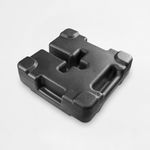
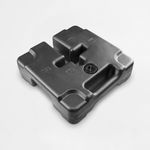
La base estanca para carpas es la solución ideal para garantizar estabilidad en ferias, eventos y exposiciones. Fabricada en plástico resistente y ligero, puede llenarse con agua o arena para servir como contrapeso eficaz. Su diseño compacto incluye un asa ergonómica para facilitar el transporte, lo que la hace práctica en cualquier situación, tanto en interiores como en exteriores.
- Tamaño estándar compacto para un uso sencillo
- Estructura de plástico resistente y estanca
- Asa integrada para un transporte cómodo
- Recargable con agua o arena para mayor firmeza
- Perfecta para uso en interiores o exteriores
Base Rellenable para Carpas (Accesorios)
Compartir
Personalizar y Calcular
También te puede interesar


Base rellenable para carpas — estabilidad garantizada en cualquier espacio
Ideal para quienes montan estructuras promocionales en diversos lugares, esta base se adapta tanto a eventos en interiores como al aire libre. Su sistema de relleno proporciona estabilidad adicional sin añadir peso permanente a la estructura.
Base rellenable y fácil de manipular
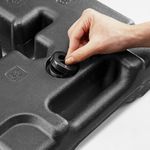
Fabricada en plástico resistente, esta base puede llenarse con agua para actuar como contrapeso en días de viento o en zonas de alta afluencia. El asa integrada permite transportarla cómodamente incluso cuando está vacía.
Lista para usar — sin herramientas ni complicaciones
Esta base está lista para su uso inmediato. Solo tienes que colocarla, llenarla con agua y fijar la carpa. Una solución eficaz para profesionales que necesitan rapidez y funcionalidad en el montaje.
Compra una base rellenable para carpas con la mejor relación calidad-precio
Una opción económica y práctica para asegurar la fijación de tus estructuras. Aunque es barata, ofrece gran resistencia y facilidad de uso. Una solución low-cost ideal para ferias, stands y eventos al aire libre. Compra ya online y asegura estabilidad donde sea necesario.
Preguntas Frecuentes
Carteles, Vallas y Pósteres
El papel blueback tiene el reverso azul, ideal para pegar sobre carteles anteriores sin que se transparente, y es resistente a la luz y la humedad. El papel whiteback tiene el reverso blanco y está más indicado para aplicaciones en interiores o cuando la opacidad no es un requisito esencial.
Accesorios
La base redonda de metal con acabado antiarañazos es ideal para uso en interiores. Compatible con varios modelos de banderas, garantiza estabilidad y viene con una bolsa de transporte para facilitar su manejo.
Para uso en exteriores, se recomienda una base rellenable o una base para rueda de coche. La base rellenable puede llenarse con agua o arena para mayor estabilidad, mientras que la base de rueda es práctica para desplazamientos frecuentes.
Sí. La pica de hierro es adecuada para fijar banderas en superficies blandas como césped o tierra. Es fácil de colocar, no requiere herramientas y ofrece una excelente sujeción en exteriores.
Hay soportes de acero o aluminio que admiten paneles rígidos de hasta 26 mm de grosor. Estos modelos son resistentes, estables y perfectos para exposiciones, puntos de venta o espacios comerciales con alto tránsito.
La espátula con fieltro es el accesorio ideal para aplicar vinilo sin rayar la superficie. Es perfecta para rotulación de vehículos y aplicaciones de gran formato, ya que ayuda a eliminar burbujas y garantiza un acabado perfecto.
Sí. Los manteles personalizables están fabricados en poliéster resistente y disponibles en formatos rectangulares y redondos. Son perfectos para destacar la identidad visual de tu marca en ferias y eventos promocionales.
Impresión y Producción
En Ask-to-Print, aceptamos varios formatos de archivo para garantizar la mejor experiencia de personalización y producción. Sin embargo, no todos los formatos ofrecen las mismas funcionalidades en el proceso de verificación y ajuste del diseño.
Consulta a continuación el detalle por tipo de archivo:
Archivos con vista previa y posibilidad de ajustes (recomendados)
- .pdf (Adobe Acrobat)
- .png (Imagen PNG)
- .jpeg / .jpg (Imagen JPEG)
- .tiff (Imagen TIFF)
- .svg (Gráfico vectorial)
Archivos con vista previa, sin posibilidad de ajustes
- .ai (Adobe Illustrator)
- .eps (PostScript)
- .gif (Imagen GIF)
Archivos aceptados, sin vista previa ni posibilidad de ajustes
- .psd (Adobe Photoshop)
- .cdr (CorelDRAW)
Archivos no aceptados por la plataforma
- .ppt (Microsoft PowerPoint)
- .doc (Microsoft Word)
- .bmp (Imagen Bitmap)
¿Aún tienes dudas?
Si no estás seguro del formato correcto o tienes problemas al cargar tu archivo, nuestro equipo de Atención al Cliente está disponible para ayudarte. No dudes en contactarnos — estaremos encantados de ayudarte y asegurarnos de que tu pedido se realice sin problemas.
Para contactarnos, haz clic aquí!
Al preparar un archivo para impresión, es fundamental entender la diferencia entre los dos principales modelos de color utilizados en diseño gráfico: CMYK y RGB. Aunque ambos permiten crear diseños atractivos, tienen finalidades distintas y producen resultados diferentes — especialmente al imprimir.
¿Qué son los colores CMYK y RGB y cuál usar para impresión?
CMYK – El modelo de color para impresión
CMYK significa Cian, Magenta, Amarillo y Negro. Es el modelo utilizado en todos los procesos de impresión profesional. Los colores se generan superponiendo porcentajes de estas cuatro tintas, aplicadas en capas sobre el soporte.
- Utilizado en impresión offset y digital.
- Basado en la sustracción de luz reflejada — diferente de la luz emitida por pantallas.
- Reproduce una gama más limitada, pero adecuada para impresión física.
RGB – Modelo de color para pantallas
RGB significa Rojo, Verde y Azul. Es un modelo basado en luz emitida, usado para mostrar colores en pantallas digitales como monitores, tabletas o móviles. Este modelo permite colores más vibrantes y saturados que el CMYK.
- Ideal para imágenes digitales, vídeos y páginas web.
- Ofrece un gamut de color más amplio, es decir, una mayor variedad tonal.
- Los colores pueden parecer más intensos en pantalla que los que se pueden imprimir.
¿Qué es el gamut de color?
El gamut es el conjunto de colores que un modelo o dispositivo puede reproducir. El modelo RGB tiene un gamut más amplio que el CMYK, lo que significa que muestra colores imposibles de imprimir con tintas normales.
Al convertir un archivo RGB a CMYK, los colores fuera del gamut se ajustan a tonos similares. Esto puede provocar variaciones visuales notables entre la pantalla y el resultado impreso — especialmente en tonos fluorescentes o muy vivos.
¿Cuál debo usar al preparar archivos para impresión?
Siempre debe trabajar en modo de color CMYK al diseñar para impresión. Así garantiza que los colores que ve en pantalla estén dentro del espectro realista para su reproducción física.
Si utiliza programas como Adobe Illustrator, InDesign o Photoshop, seleccione CMYK como espacio de color desde el inicio. En Canva, exporte en CMYK (disponible en la versión Pro). Esta práctica evita la pérdida de fidelidad de color.
En el Editor Online de Ask-to-Print, no es necesario preocuparse: todos los archivos se generan automáticamente en CMYK con gestión de color optimizada.
Consejo útil para principiantes y profesionales
Aun trabajando en CMYK, pueden existir diferencias entre la pantalla y el resultado impreso. Recomendamos usar una guía física de color CMYK para comprobar tonalidades reales antes de finalizar el diseño. Es muy útil para branding y proyectos con alta exigencia cromática.
Sí, puedes ver una prueba antes de la impresión.
Si utilizas nuestro editor online, tendrás acceso inmediato a una vista previa en tiempo real de tu diseño, simulando con precisión el resultado final.
Si decides subir tu diseño o arte final, también podrás previsualizar el trabajo antes de la producción, siempre que el archivo esté en uno de los siguientes formatos compatibles con prueba digital:
- PDF: Formato estándar para la vista previa de diseños.
- JPEG y JPG: Formato de imagen
- PNG
- GIF: Admitidos en el proceso de prueba, permitiendo validación visual antes de la impresión.
- Tiff
- AI
- SVG
Aceptamos muchos otros formatos, pero solo estos permiten generar una vista previa automática del trabajo.
Archivos de producción
Un archivo de baja resolución puede provocar pixelación, falta de nitidez, contornos irregulares y pérdida de detalle en el producto final.
La resolución debe evaluarse siempre al tamaño real de producción. Ampliar artificialmente una imagen pequeña no recupera el detalle original y puede acentuar la pérdida de calidad.
Siempre que sea posible, utilice imágenes de alta resolución o elementos vectoriales. Preste especial atención a las imágenes obtenidas de Internet, ya que suelen estar optimizadas para pantalla y pueden no tener resolución suficiente para producción gráfica.
¿Cómo evitar que las fuentes sean sustituidas por otras no deseadas?
Cuando creas un diseño con fuentes demasiado específicas o que podrían no estar disponibles en nuestro sistema, esas fuentes pueden ser reemplazadas automáticamente por fuentes “estándar”, lo que podría alterar significativamente el aspecto de tu material impreso.
¿Cómo ocurre esto?
Si la fuente utilizada en tu diseño no está incrustada en el archivo o no es reconocida por nuestro sistema, el software de impresión intentará sustituirla por otra similar. Sin embargo, esta sustitución puede afectar la apariencia original, el espaciado, el formato y la disposición del texto.
¿Cómo evitar este problema?
Para asegurarte de que tu diseño se imprima exactamente como lo planeaste, sigue estos pasos:
- Incrusta las fuentes en el archivo final: Asegúrate de que todas las fuentes utilizadas estén correctamente incorporadas al archivo. Esto se puede hacer al exportar el archivo desde tu software de diseño (Illustrator, InDesign, Corel Draw, entre otros).
- Convierte el texto en contornos: Si no puedes incrustar las fuentes, una alternativa es convertir el texto en contornos (o trazados). Esto transforma el texto en formas vectoriales y elimina la necesidad de fuentes externas. Nota: Esta opción no es recomendable para productos como Libros, Revistas o Catálogos, ya que el texto convertido no podrá ser editado posteriormente.
- Verifica las fuentes e imágenes de tu archivo: Los programas de diseño gráfico como Illustrator ofrecen herramientas para comprobar que todo esté correcto antes de imprimir. Puedes generar un informe final que incluya la lista de fuentes utilizadas y detalles de las imágenes, como si están en modo CMYK o RGB (recuerda que para impresión deben estar en CMYK).
- Para generar el informe en Illustrator:
- Ve al menú “Archivo” >“Empaquetar”.
- En la ventana de opciones, marca las casillas para incluir fuentes e imágenes.
- Illustrator creará una carpeta con todos los archivos del proyecto, incluyendo fuentes incrustadas, imágenes (con información CMYK o RGB), y otros detalles relevantes.
- Para generar el informe en Illustrator:
- Utiliza la función Empaquetar de Illustrator: Esta opción es ideal para asegurarte de que todos los recursos del diseño se entreguen correctamente. El Empaquetado crea una carpeta con todos los elementos (fuentes, imágenes, colores, etc.), facilitando la revisión del archivo.
Resumen
Para evitar errores con fuentes y asegurar que tu diseño se imprima como fue concebido, incrusta las fuentes o conviértelas en contornos.
Incrustar fuentes en un PDF es esencial para asegurar que el archivo se visualice e imprima correctamente en dispositivos que no tengan instaladas las mismas fuentes. Esta práctica es especialmente importante en entornos web-to-print, donde los archivos son preparados por los usuarios finales y enviados directamente a producción gráfica.
¿Qué significa incrustar fuentes?
Cuando se incrustan fuentes en un archivo PDF, los datos tipográficos se integran directamente en el documento. Así, la apariencia del texto se mantiene inalterada, incluso si el archivo se abre en ordenadores distintos o sin las fuentes originales instaladas.
¿Cómo incrustar fuentes – Pasos generales?
Adobe InDesign, Illustrator y Photoshop
- Ve a Archivo > Exportar y selecciona el formato Adobe PDF.
- Accede a la pestaña Avanzado.
- Activa la opción Incrustar todas las fuentes o Subconjunto de fuentes por debajo del 100%.
- Elige un perfil como PDF/X-1a o PDF/X-4, adecuado para impresión profesional.
CorelDRAW
- Ve a Archivo > Exportar > PDF.
- En la pestaña Avanzado, selecciona Incrustar todas las fuentes.
Otros programas (Affinity Designer, Canva, Inkscape, GIMP, etc.)
- La mayoría exporta a PDF con las fuentes incrustadas por defecto.
- Verifica siempre en las opciones de exportación si aparecen términos como "embed fonts" o "cumplimiento PDF/X".
Buenas prácticas para Web-to-Print
- Convertir texto a contornos es una opción segura si el archivo no necesita edición posterior.
- Utiliza solo fuentes con licencia para evitar restricciones de incrustación.
- Evita fuentes de plataformas online que no permitan incrustación, como algunos editores en la nube.


